Revit
Hướng dẫn xuất hàng loạt bản vẽ từ Revit sang AutoCAD
Jul
Nếu bạn từng dùng Revit. Ắt hẳn đôi khi sẽ phải xuất bản vẽ từ Revit sang AutoCAD, mặc định các file sau khi xuất sẽ là những file riêng lẻ, bạn phải gộp thủ công --> Việc này rất nhàm chán và tốn rất nhiều thời gian.
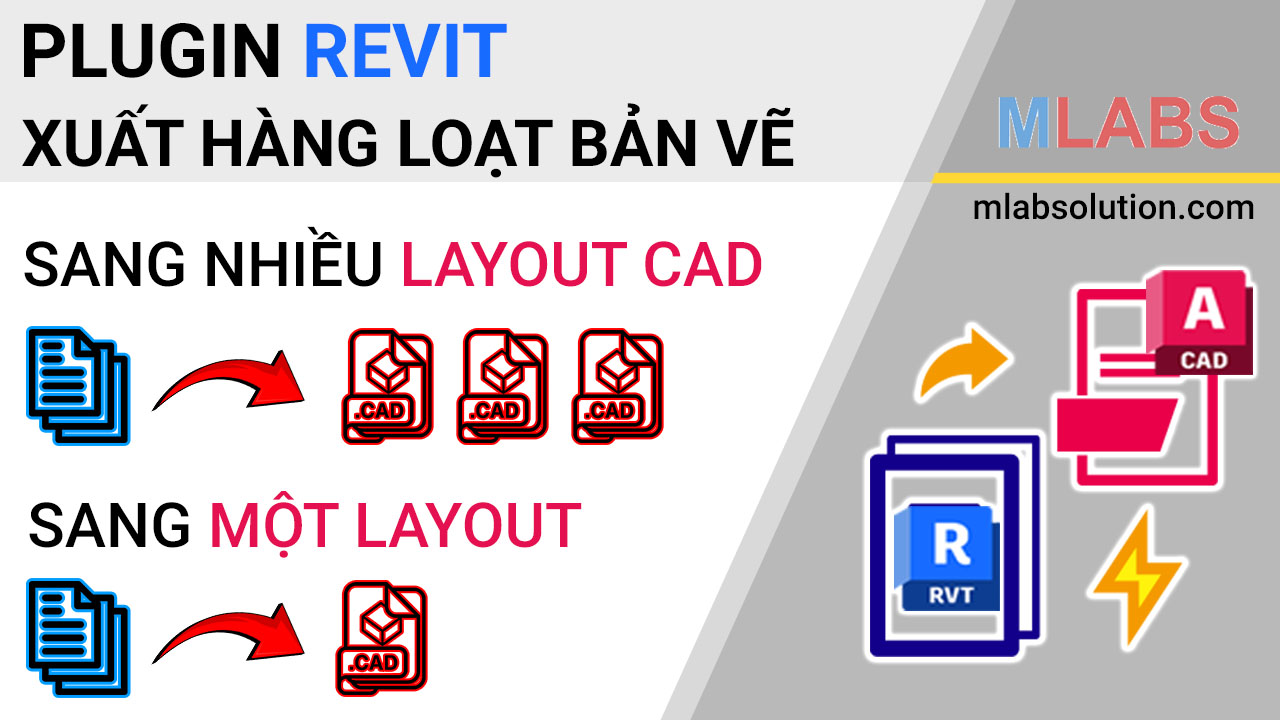
Để chấm dứt nỗi đau đó, bạn có thể tham khảo plugin xuất cad bên mình. Hiện tại plugin có 3 chức năng xuất bản vẽ:
CHỨC NĂNG CHÍNH CỦA PLUGIN
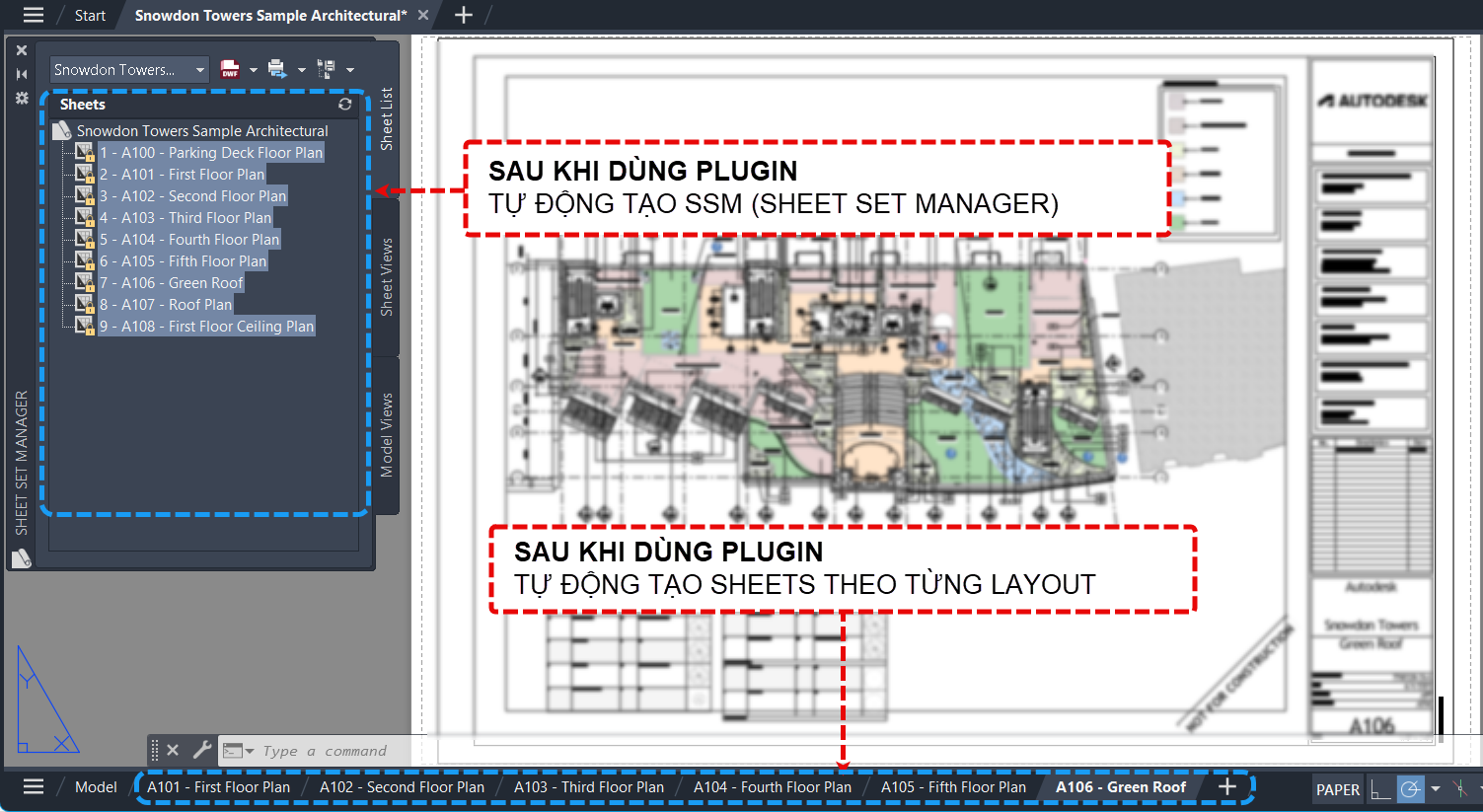
- Xuất hàng loạt Sheet vào TỪNG Layout riêng biệt: Bạn sẽ nhận được một file DWG duy nhất chứa toàn bộ hồ sơ dự án. Mỗi bản vẽ (Sheet) từ Revit sẽ nằm gọn trong một Layout riêng
- Xuất hàng loạt Sheet vào MỘT Layout duy nhất: Tính năng này cực kỳ hữu ích khi bạn muốn gom tất cả các Sheets cùng một không gian dàn trang để dễ dàng so sánh và in ấn tập trung.
- Xuất toàn bộ bản vẽ vào MỘT File DWG duy nhất: Xóa bỏ hoàn toàn tình trạng thư mục dự án bị “rác” bởi hàng trăm file CAD nhỏ lẻ. Mọi dữ liệu được gói gọn trong một tập tin duy nhất
Trong bài viết này mình sẽ HD bạn sử dụng tính năng phổ biến nhất “Xuất hàng loạt Sheet vào TỪNG Layout riêng biệt“
HƯỚNG DẪN SỬ DỤNG
Kích hoạt license của Plugin
Đầu tiên bạn cần truy cập vào Tab Mlabs –> Chọn License –> Chọn Active 30-Day Trial” để kích hoạt dùng thử 30 ngày.
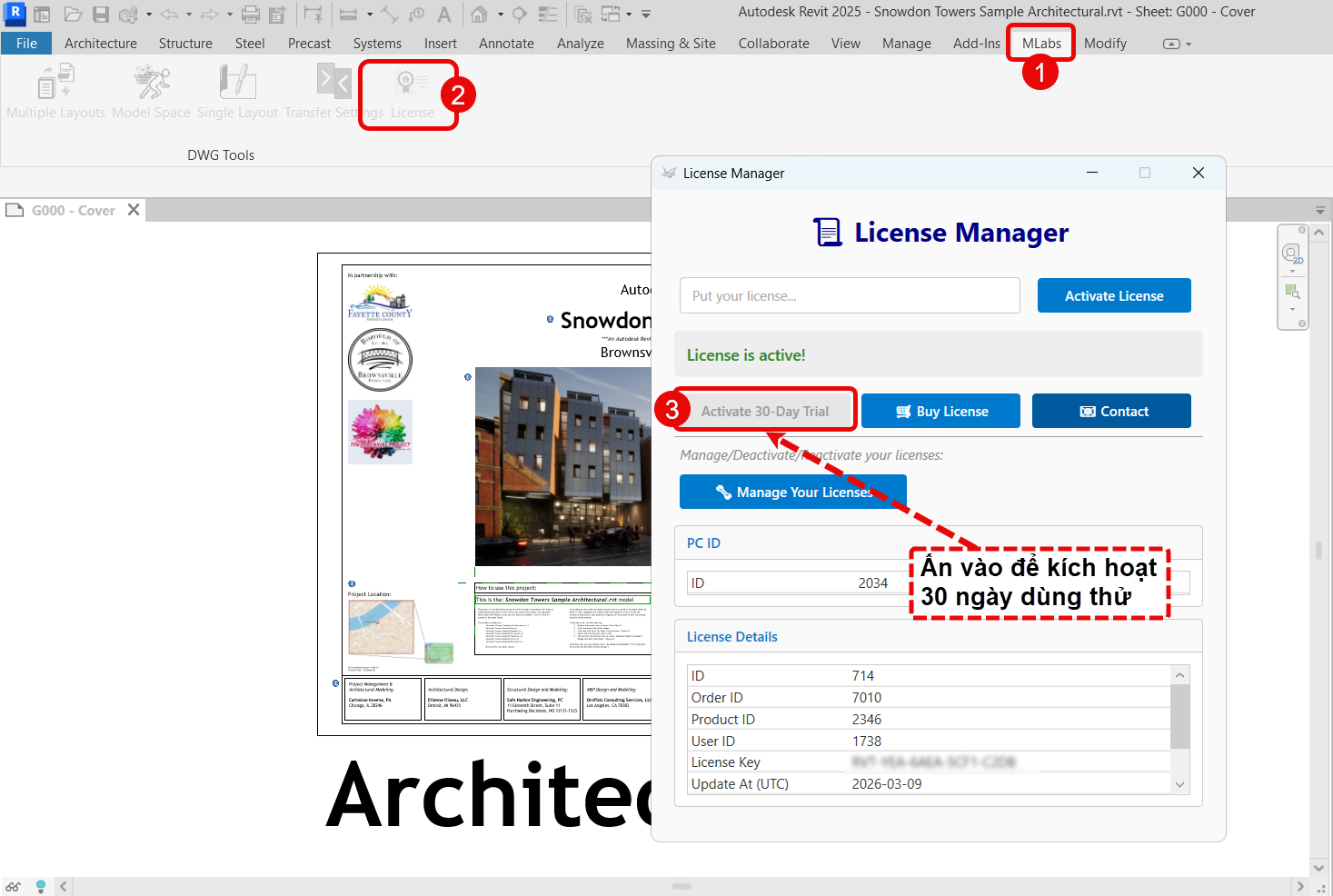
Dòng chữ “License is active” xuất hiện là bạn đã có thể sử dụng Plugin
Chi tiết cách xuất hàng loạt Sheets trong Revit vào TỪNG Layout riêng biệt trong AutoCad
Bước 1: Mở chế độ“Multiple Layout trên tab Plugin” và chọn Sheets cần xuất
Phần sheets cần xuất bạn có thể chọn thủ công hoặc chọn theo sheet set mà bạn đã thiết lập.
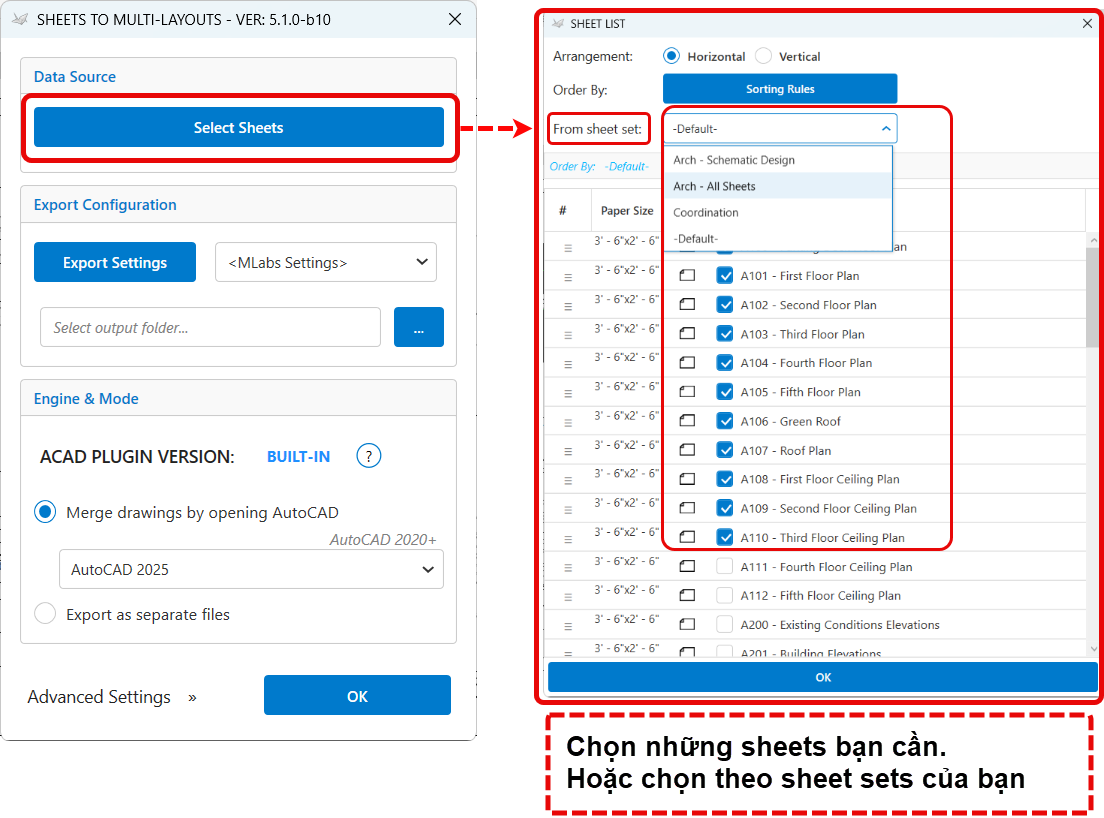
Lưu ý: Có 02 chế độ dàn trang sau khi xuất sang AutoCAD
- Horizontal : Dàn hàng ngang sau khi xuất sang AutoCad
- Vertical: Dàn hàng dọc sau khi xuất sang AutoCad
Bước 2: Tùy chỉnh giao diện cài đặt layer (DWG Export Setup)
Bạn có thể tạo Template chung cho nhiều dự án, tiết kiệm thời gian thiết lập và tăng tính chuyên nghiệp. Đảm bảo các layer được xuất ra đúng chuẩn, không cần phải chỉnh sửa lại.
Nếu chưa có template, bạn có thể dùng template mặc định có trong Plugin
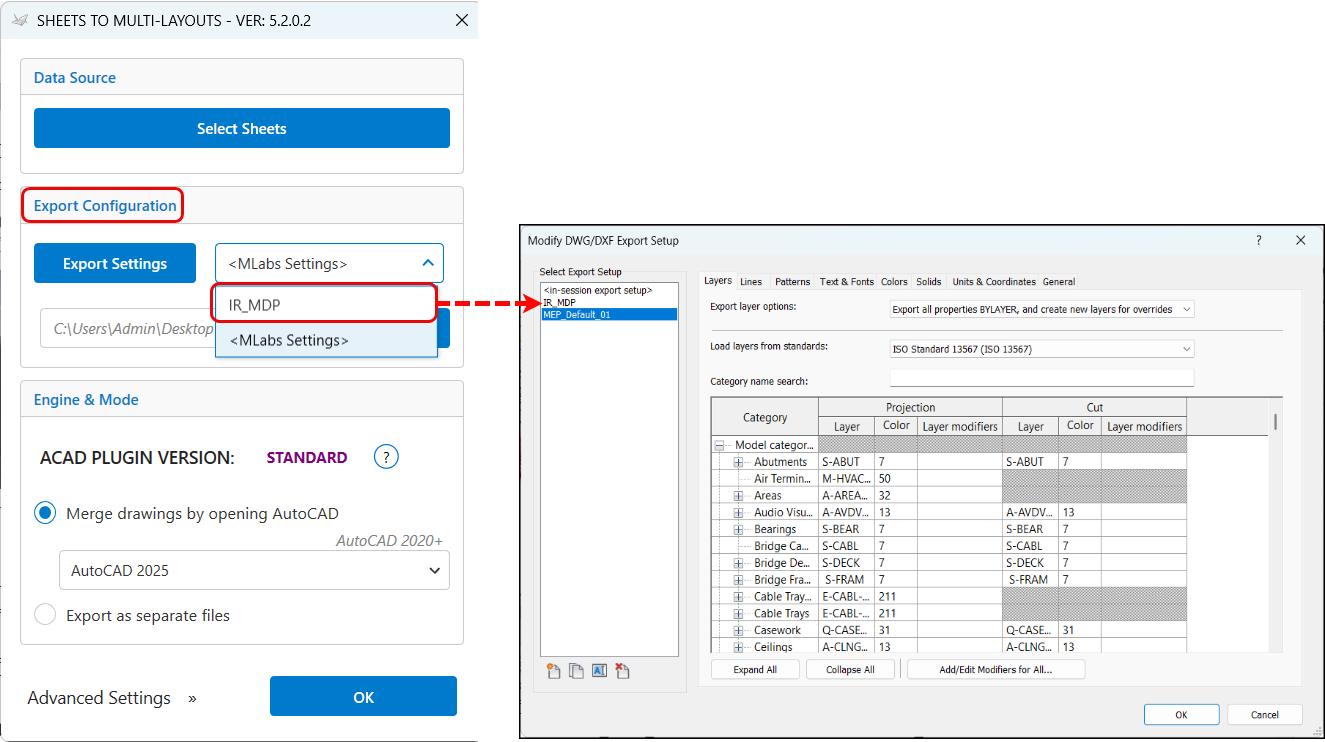
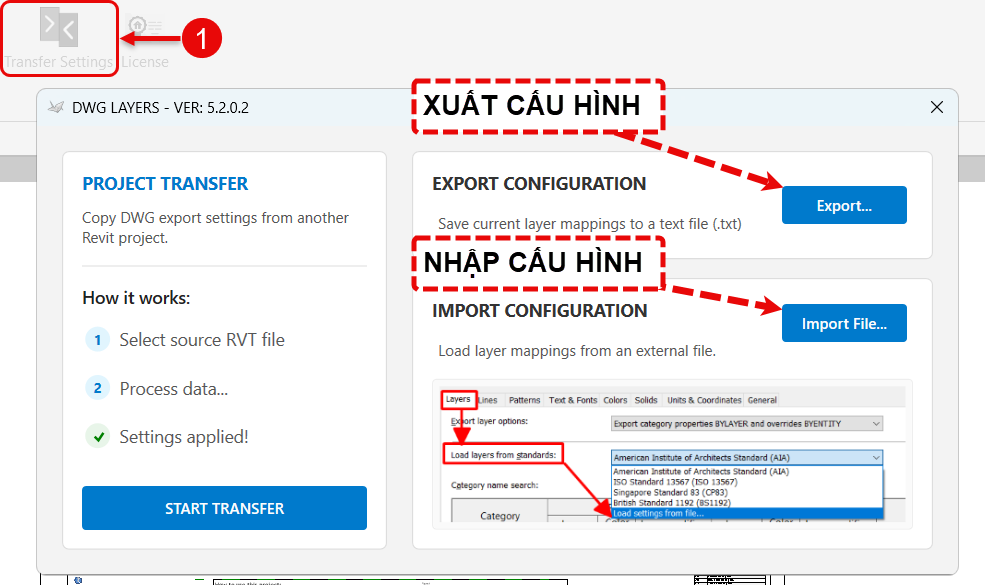
Giao diện “Xuất Nhập” cài đặt DWG Export Setup
Tính năng này cho phép bạn “xuất/nhập” Template đã thiết lập trước đó
Bước 3: Tùy chọn nâng cao
Bạn có thể ấn OK để xuất sheets sang AutoCad nếu không muốn thiết lập nâng cao
Các tùy chọn nâng cao khả dụng:
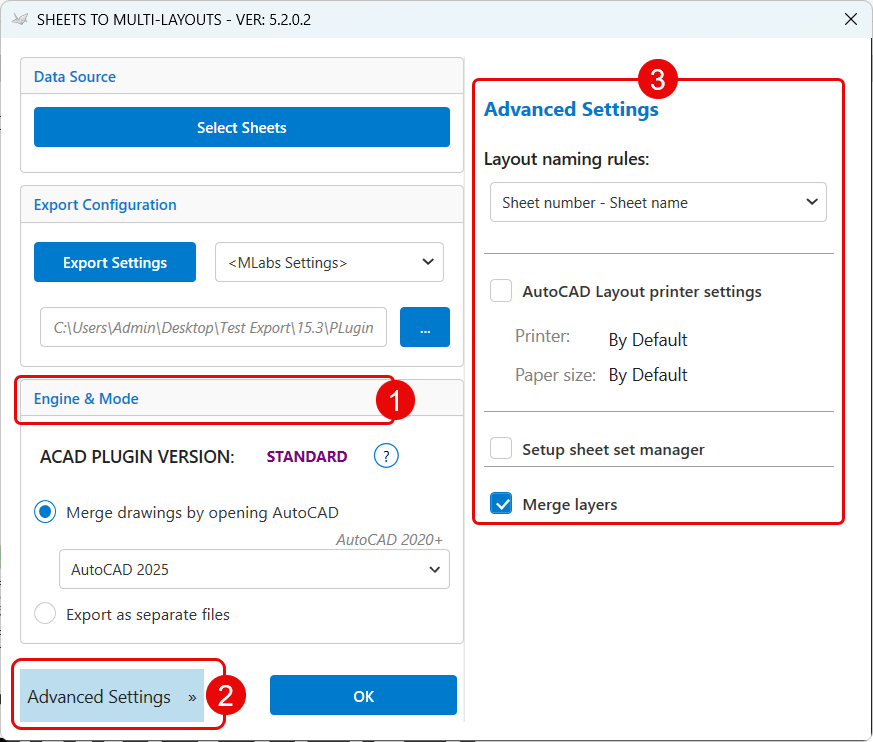
- Layout naming Rules (Tùy chỉnh tên layout): Đặt tên layout theo ý muốn khi xuất sang AutoCAD.
- AutoCad Layout printer settings (Thiết lập khổ giấy và máy in cho AutoCad): tính năng này giúp bạn thiết lập trước khổ giấy và máy in cho layout trước khi xuất.
- Cấu hình máy in và khổ giấy: Dễ dàng thiết lập máy in và khổ giấy cho tất cả các layout, đảm bảo đồng bộ.
VIDEO REVIEW CHI TIẾT
LINK TẢI PLUGIN
Thông tin chi tiết sản phẩm và cách tải plugin bạn có thể xem ở đường link bên dưới:
https://dpstore3d.com/plugin-revit-xuat-hang-loat-ban-ve-sang-autocad
“Hãy để Plugin thuyết phục bạn bằng hiệu suất thực tế trong 30 ngày dùng thử MIỄN PHÍ. Sau thời gian này, nếu nhận thấy đây là ‘người trợ lý’ không thể thiếu cho công việc, bạn hãy liên hệ với đội ngũ hỗ trợ để kích hoạt bản quyền chính thức.
Rất nhiều ưu đãi đặc biệt và bộ Family Hệ Nước độc quyền đang chờ đón bạn phía trước. Trân trọng cảm ơn sự đồng hành của bạn!”
