
Plugin Revit
Hướng dẫn sử dụng Plugin: Xuất hàng loạt bản vẽ từ Revit sang AutoCAD
Jul
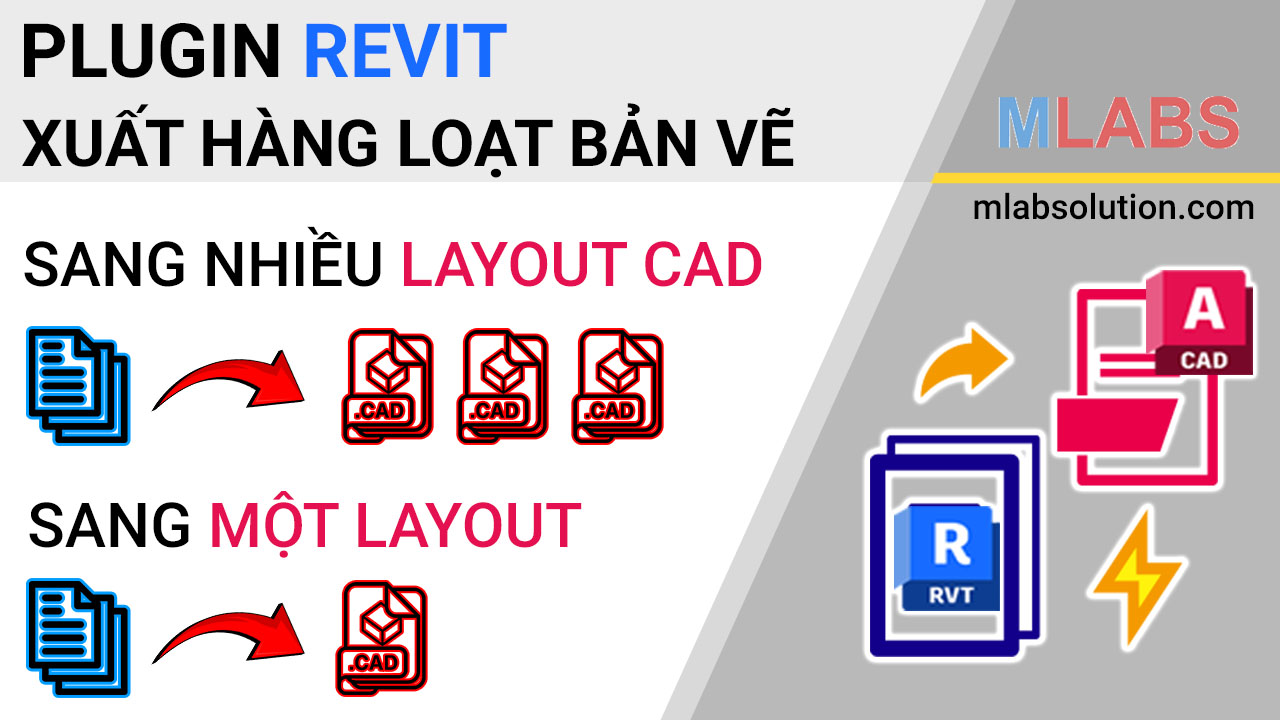
Nếu bạn từng dùng Revit. Ắt hẳn đôi khi sẽ phải xuất bản vẽ từ Revit sang AutoCAD, mặc định các file sau khi xuất sẽ là những file riêng lẻ, bạn phải gộp thủ công --> Việc này rất nhàm chán và tốn rất nhiều thời gian.
Để chấm dứt nỗi đau đó, bạn có thể tham khảo PLUGIN REVIT XUẤT CAD bên mình.
04 CHẾ ĐỘ XUẤT CAD LINH HOẠT CỦA PLUGIN
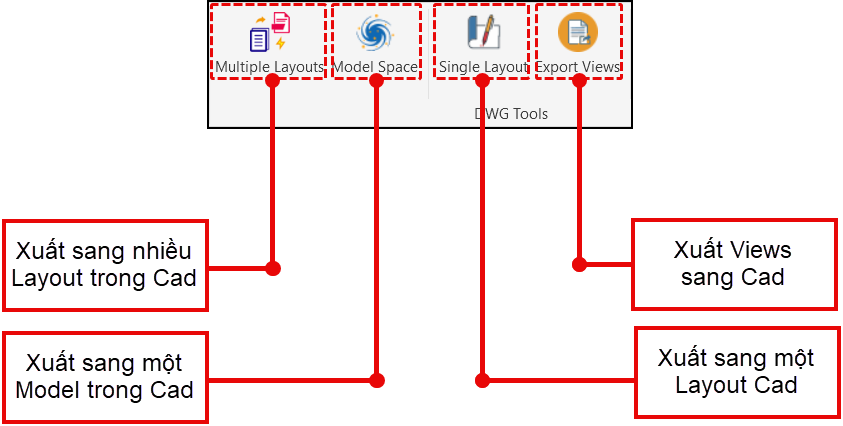
- Xuất hàng loạt Sheets vào TỪNG Layout riêng biệt: Bạn sẽ nhận được một file DWG duy nhất chứa toàn bộ hồ sơ dự án. Mỗi bản vẽ (Sheet) từ Revit sẽ nằm gọn trong một Layout riêng biệt của AutoCAD, tự động đặt tên theo Sheet Number/Sheet Name chuẩn chỉnh.
- Xuất hàng loạt Sheets vào MỘT Model Space duy nhất: Tự động dàn trang và đưa toàn bộ các Sheets sang không gian Model của AutoCAD theo hàng ngang hoặc hàng dọc, giúp gom các chi tiết cấu tạo hoặc sơ đồ hệ thống vào cùng một vùng làm việc để sửa nhanh và quản lý tập trung.
- Xuất hàng loạt Sheets vào MỘT Layout: Gom tất cả các Sheets vào cùng một không gian dàn trang Layout duy nhất. Tính năng này cực kỳ hữu ích khi bạn muốn kiểm tra tổng thể hồ sơ, dễ dàng so sánh cao độ hoặc phục vụ in ấn tập trung.
- Xuất hàng loạt KHUNG NHÌN (Views) vào một file DWG: Chế độ đặc biệt cho phép xuất trực tiếp các View được chọn (Mặt bằng, mặt đứng, mặt cắt… không cần tạo Sheet) sang một file CAD duy nhất
Trong bài viết này mình sẽ HD bạn sử dụng tính năng phổ biến nhất “Xuất hàng loạt Sheet vào TỪNG Layout riêng biệt“
Lưu ý quan trọng: Để sử dụng được Plugin, tài khoản của bạn phải được kích hoạt hoặc đang trong trạng thái Trial (dùng thử) -> XEM CÁCH KÍCH HOẠT TRIAL TẠI ĐÂY
HƯỚNG DẪN SỬ DỤNG TÍNH NĂNG (Xuất hàng loạt Sheets vào TỪNG Layout riêng biệt)
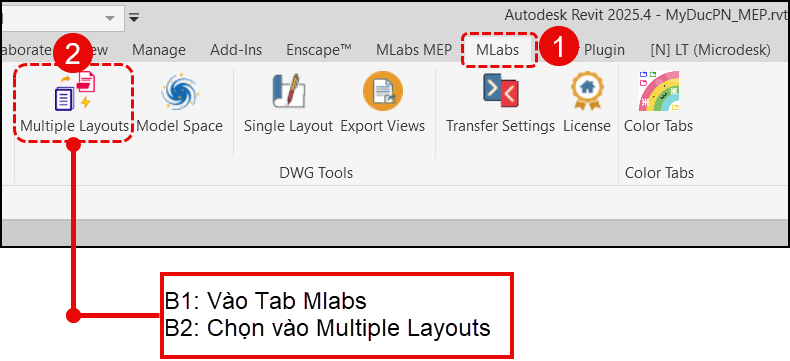
Bước 1: Mở chế độ“Multiple Layout trên tab Plugin”
Bước 2: Thiết lập nguồn dữ liệu đầu vào (Data Source)
Ở giao diện sheet list bạn có thể chọn thủ công hoặc chọn theo sheet set mà bạn đã thiết lập.
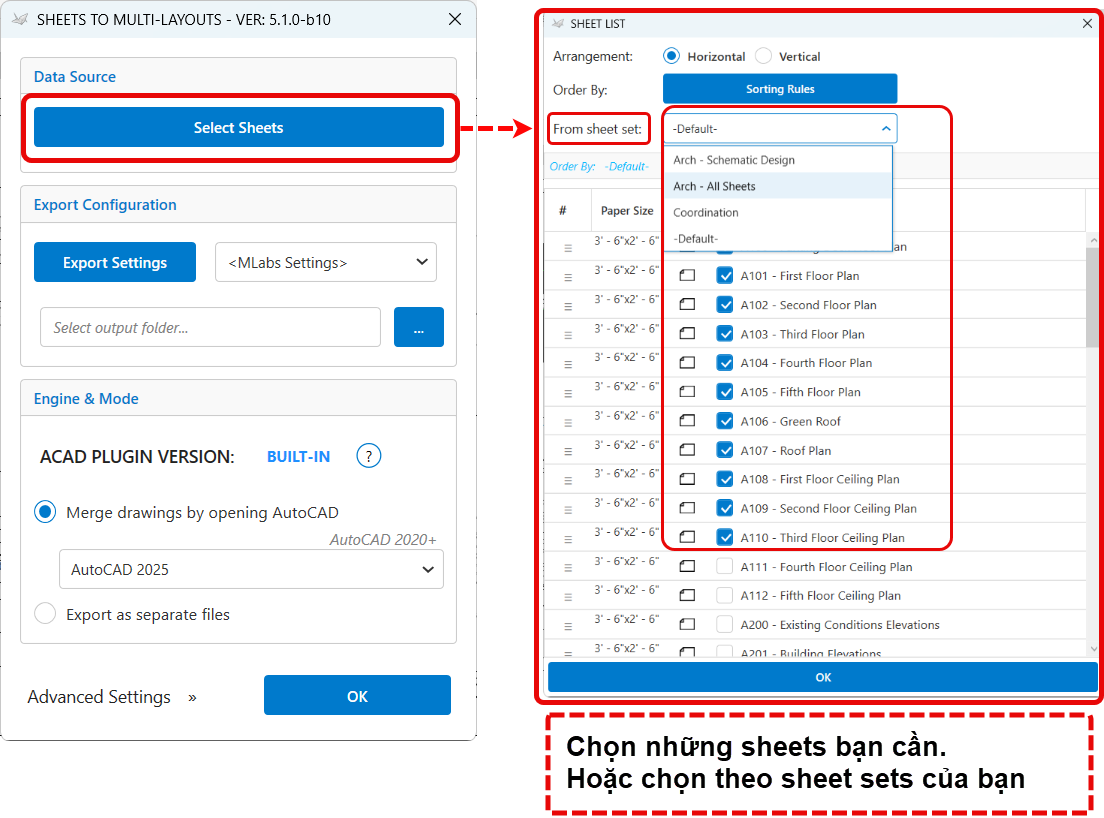
Lưu ý: Tại đây có 02 chế độ dàn trang sau khi xuất sang AutoCAD
- Horizontal : Dàn hàng ngang sau khi xuất sang AutoCad
- Vertical: Dàn hàng dọc sau khi xuất sang AutoCad
Bước 3: Tùy chỉnh giao diện xuất (Export Configuration)
Bạn có thể tạo Template chung cho nhiều dự án, tiết kiệm thời gian thiết lập và tăng tính chuyên nghiệp. Đảm bảo các Layer, kiểu nét, màu sắc,… được xuất ra đúng chuẩn, không cần phải chỉnh sửa lại.
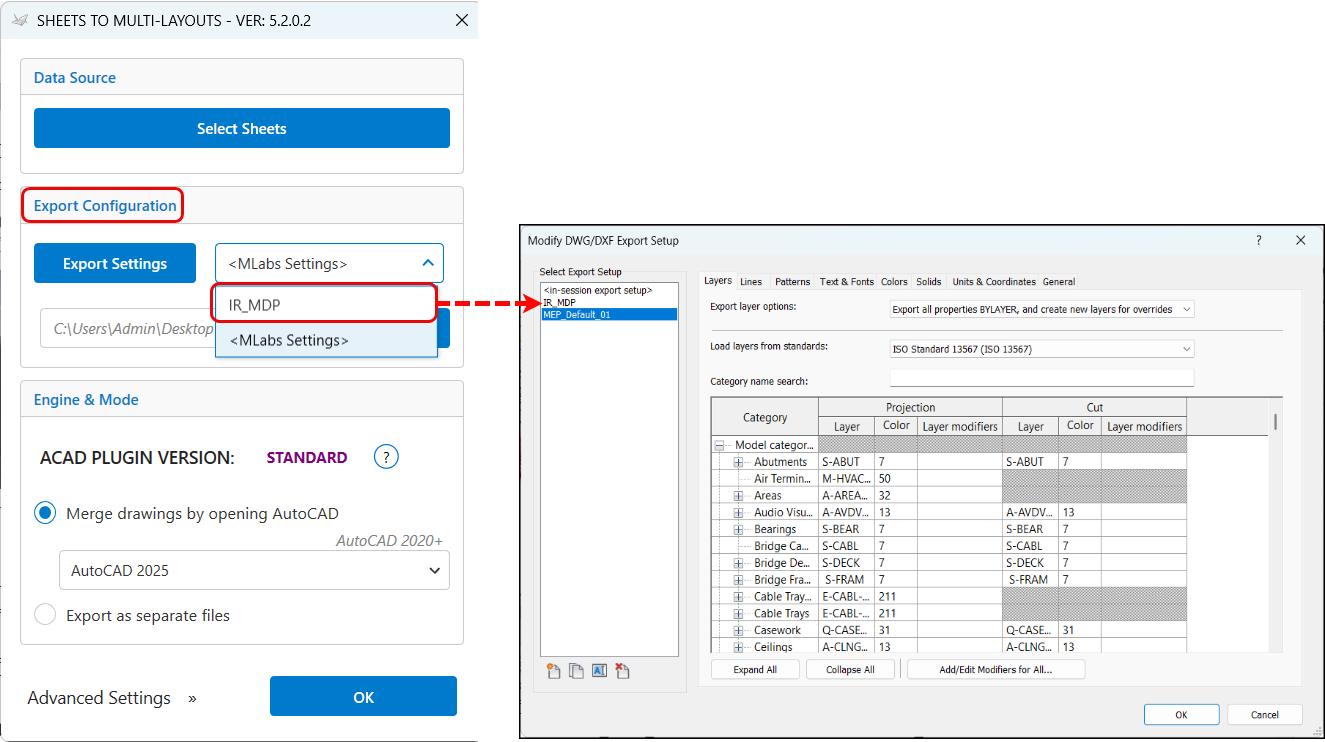
Nếu chưa có template, bạn bỏ qua bước 3.1 bên dưới và dùng template mặc định “Mlabs settings” có sẵn trong Plugin
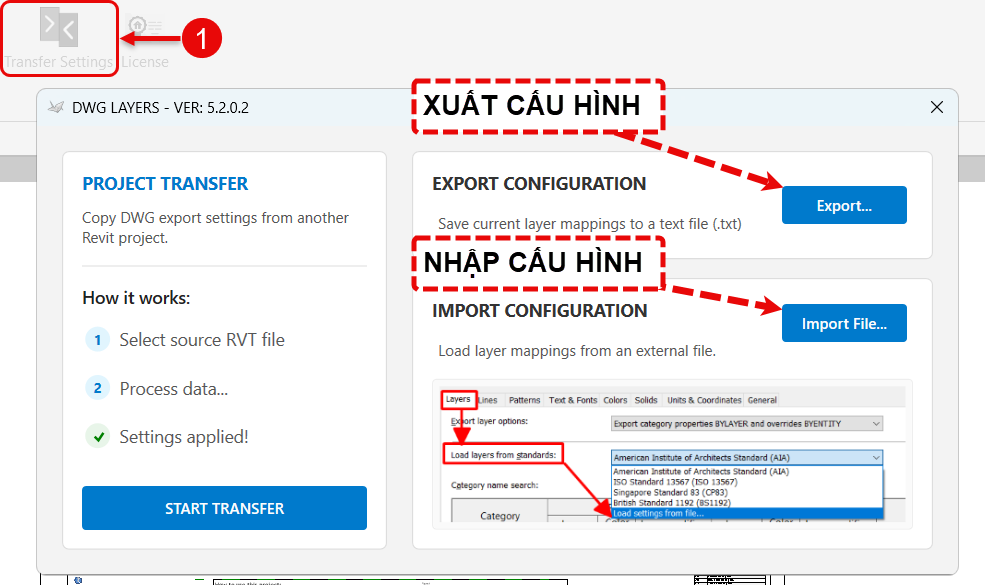
Bước 3.1: Dành cho những bạn đã có template xuất mẫu (Cách xuất nhập template mẫu vào Plugin )
Vào Tab Mlabs -> Chọn Transfer Setting (Tính năng này cho phép bạn “Xuất/Nhập” Template đã thiết lập trước đó từ dự án khác)
Bước 4: Thiết lập thêm các tùy chọn nâng cao (Advanced Settings)
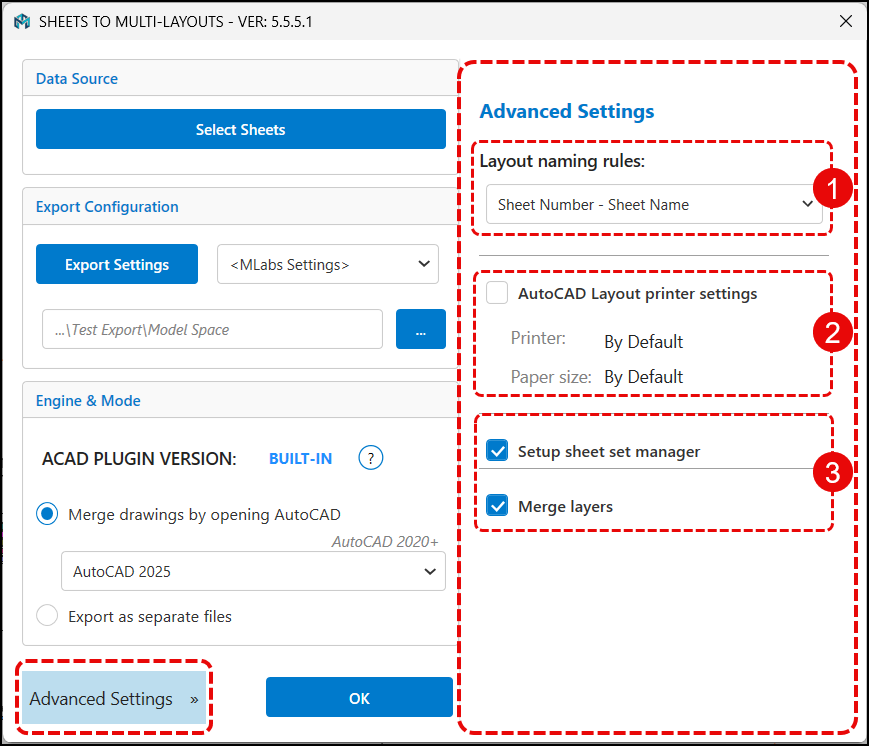
1. Layout naming rules (Quy tắc đặt tên Layout trong CAD)
- Sheet Number – Sheet Name: Đặt tên các tab Layout trong AutoCAD bao gồm cả Số hiệu và Tên bản vẽ (Ví dụ:
A101-General Plan). - Sheet Number Only: Định dạng tab Layout chỉ hiển thị duy nhất số hiệu bản vẽ (Ví dụ:
A101).
2. AutoCAD Layout printer settings (Cài đặt máy in cho Layout AutoCAD)
Tự động thiết lập cấu hình máy in/thiết lập trang (Layout plotter/Page setup) bên trong phần mềm AutoCAD ngay sau khi quá trình xuất bản vẽ hoàn tất. Bạn có thể chọn cấu hình máy in (Printer) và khổ giấy (Paper size).
3. Setup sheet set manager
Setup sheet set manager (Tự động thiết lập cấu hình quản lý Sheet Set): Tự động khởi tạo một tệp Quản lý danh mục bản vẽ AutoCAD Sheet Set (định dạng file .dst) chứa toàn bộ các Layout mới của bạn ngay sau khi tiến trình xuất CAD kết thúc thành công.
Lưu ý: Nếu bạn tích chọn ô này “Export as separate files“, plugin sẽ bỏ qua tính năng tự động gộp file bản vẽ. Lúc này, công cụ sẽ hoạt động hoàn toàn giống với trình xuất DWG mặc định của Revit — tức là xuất mỗi bản vẽ (Sheet) thành một tệp DWG riêng lẻ.
Bước 5: Ấn OK để xuất Sheets trong Revit sang AutoCad
Sau khi quá trình xuất từ Revit sang Cad hoàn tất, bạn ấn “Check Layouts and Finish” để plugin thực hiện tạo SSM và dàn layout
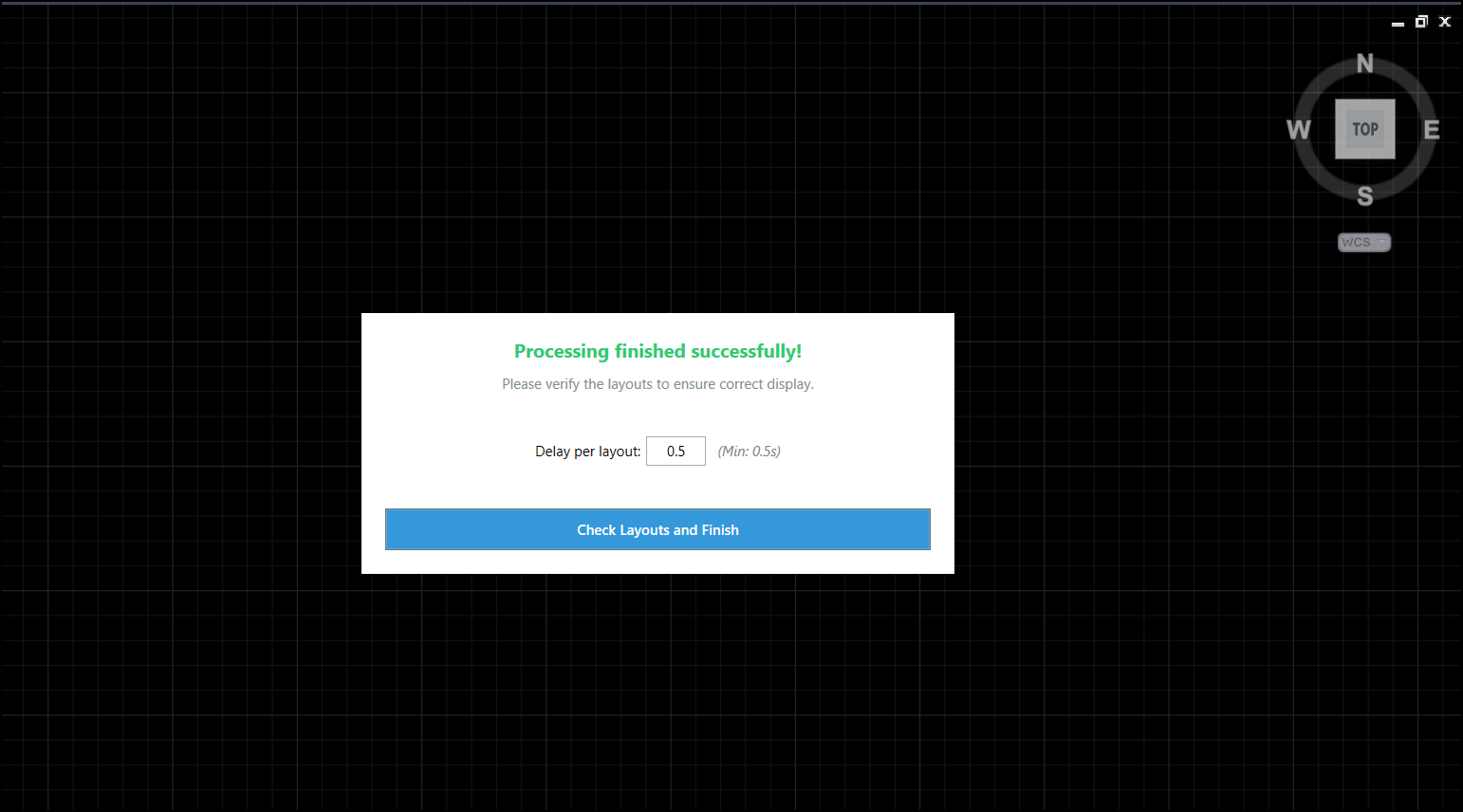
SẢN PHẨM ĐẦU RA
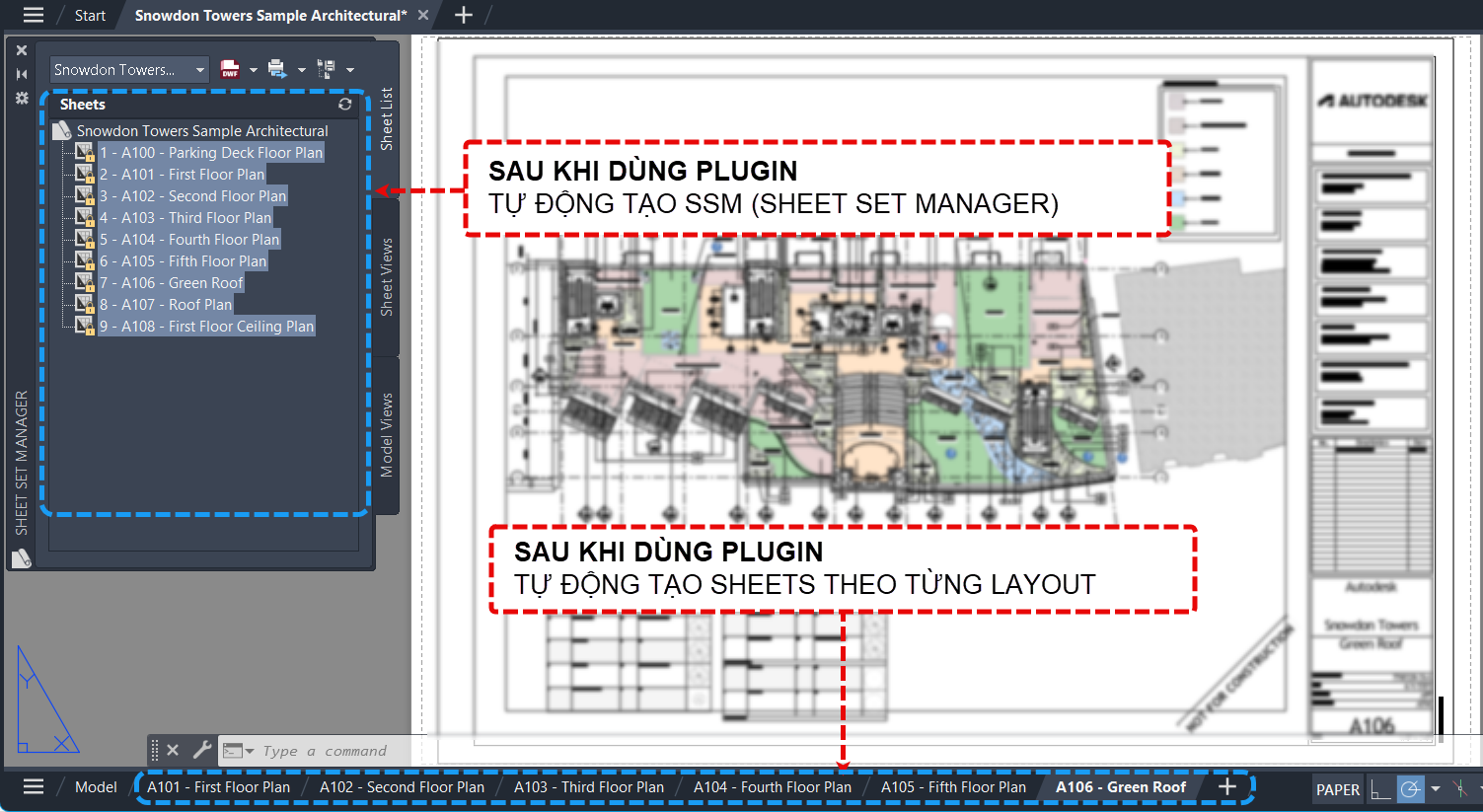
- Các Layout được dàn đầy đủ vào trong AutoCad
- Tự động tạo SSM để quản lý danh mục bản vẽ.
Bonus tip: Nếu bạn dùng tính năng “xuất sang model” thì bạn có thể IN HÀNG LOẠT bằng Plugin này trong Autocad luôn.
VIDEO REVIEW CHI TIẾT
LINK TẢI PLUGIN
Thông tin chi tiết sản phẩm và cách tải plugin bạn có thể xem ở đường link bên dưới:
https://dpstore3d.com/plugin-revit-xuat-hang-loat-ban-ve-sang-autocad
“Hãy để Plugin thuyết phục bạn bằng hiệu suất thực tế trong 30 ngày dùng thử MIỄN PHÍ. Sau thời gian này, nếu nhận thấy đây là ‘người trợ lý’ không thể thiếu cho công việc, bạn hãy liên hệ với đội ngũ hỗ trợ để kích hoạt bản quyền chính thức.
