Autodesk
Hướng dẫn gỡ cài đặt các phần mềm của Autodesk
May
Lời nói đầu
Việc gỡ cài đặt hoàn toàn các phần mềm Autodesk không chính thống là việc quan trọng cần thực hiện trước khi cài đặt phiên bản chính hãng.
Dưới đây là hướng dẫn gỡ cài đặt đơn giản nhưng lại rất hiệu quả, hữu ích trong trường hợp sau:
- Phiên bản đang sử dụng hiện tại là không chính thống.
- Autodesk hiển thị về lỗi bản quyền.
- Hoặc đơn giản muốn gỡ bỏ phần mềm này khỏi hệ thống.
Để được tư vấn lộ trình mua sắm tối ưu chi phí, nhận báo giá chuẩn ngạch và hỗ trợ kỹ thuật trực tiếp từ hãng, bạn có thể tham khảo các đối tác được Autodesk chính thức ủy quyền tại Việt Nam dưới đây:
- OneCAD VN (Gold Partner)
- VietCAD (Gold Partner)
- Arotech Vietnam (Silver Partner)
Áp dụng với những phiên bản từ 2020 trở về trước
Gỡ cài đặt thông qua “Uninstall Tool” của Autodesk
Bước 1: Truy cập thanh Search của Window và gõ “Uninstall tool“
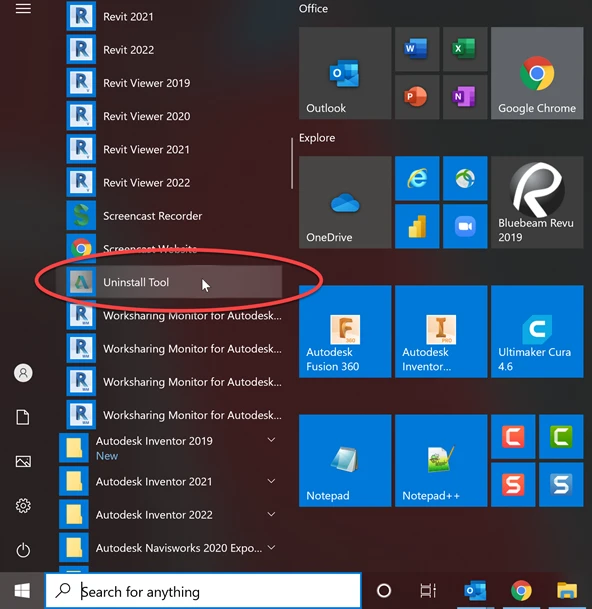
Bước 2: Ấn vào “Uninstall Tool” để kích hoạt giao diện gỡ cài đặt
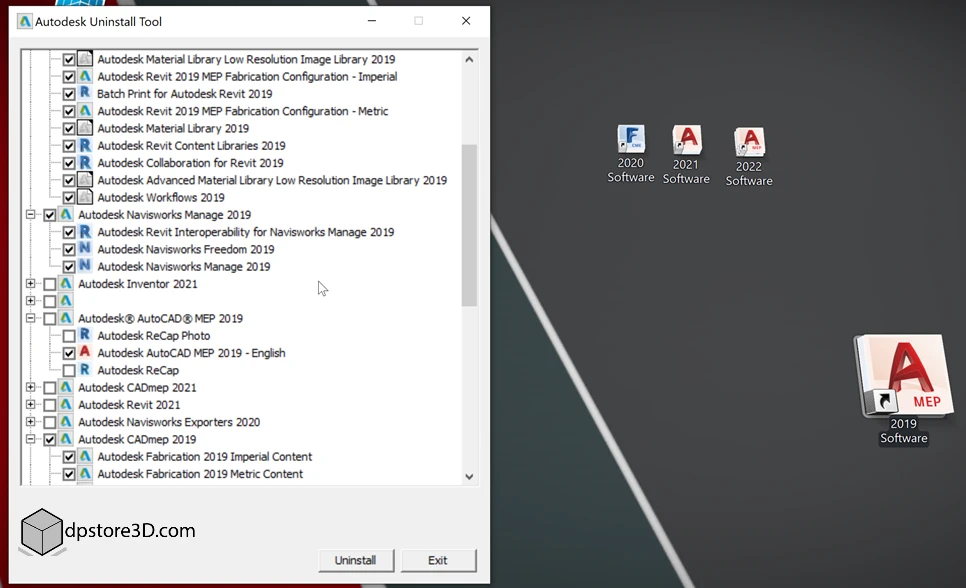
Bước 3: Tích chọn phần mềm bạn muốn gỡ cài đặt và những thành phần đi kèm ➡️ Ấn “Uninstall“
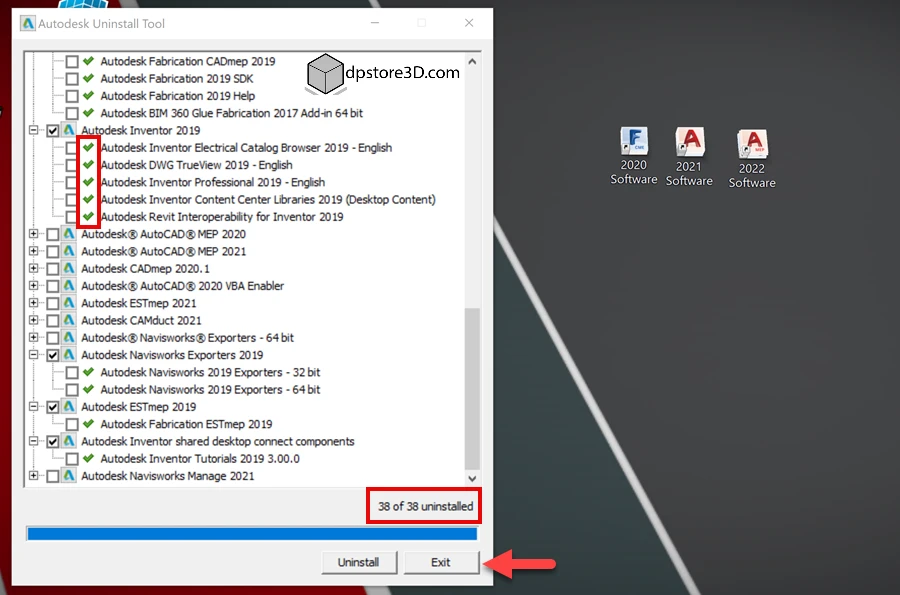
Bước 4: Đợi quá trình gỡ bỏ hoàn tất ➡️ Ấn “Exit” để thoát (như hình bên dưới là đã thành công)
Lưu ý: Tốc độ gỡ bỏ nhanh hay chậm sẽ phụ thuộc vào cấu hình máy tính của bạn
Áp dụng với những phiên bản từ 2021 trở về sau
Gỡ cài đặt thông qua “Installed App” của Windows
Bước 1: Chuột phải vào biểu tượng Window và Chọn “Installed App”
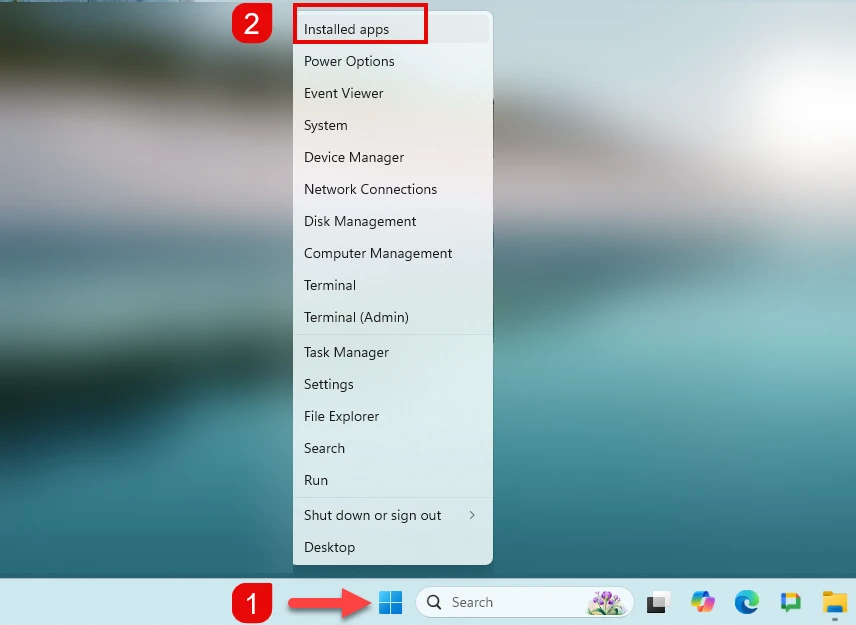
Bước 2: Xóa phần mềm bạn cần (Ví dụ Revit như hình bên dưới)
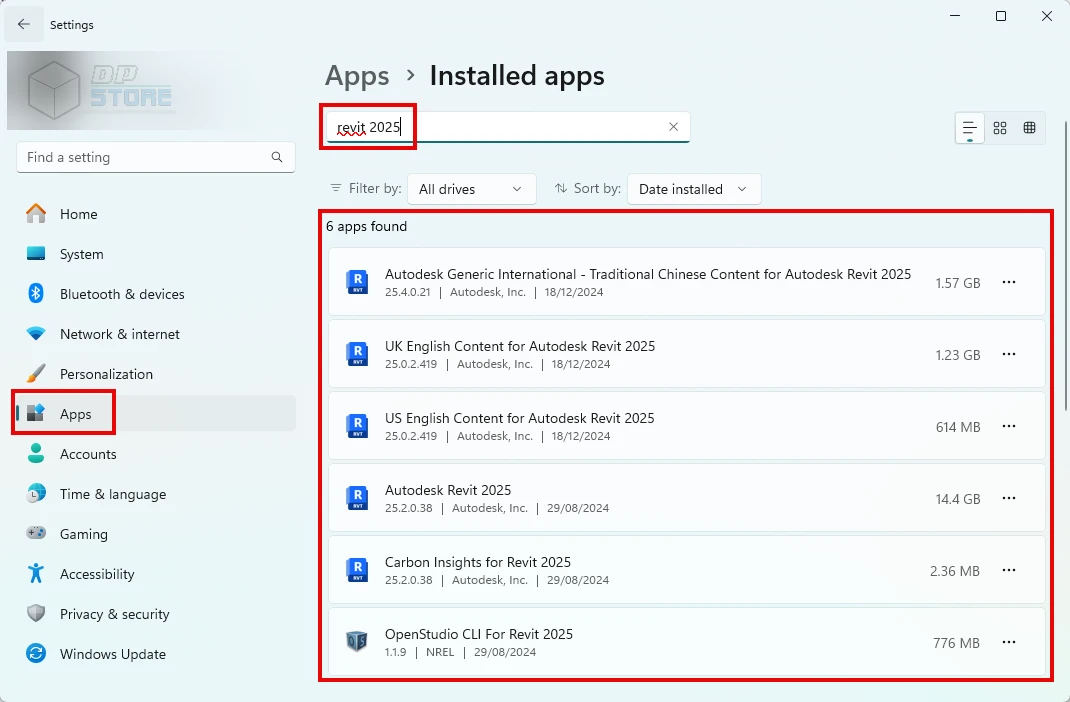
Nếu phần mềm không cho phép bạn gỡ cài đặt. Bạn có thể tham khảo dịch vụ hỗ trợ TẠI ĐÂY
Bước 3: Xoá những phần còn sót lại của Autodesk:
- Autodesk Genuine Service
- Autodesk Identity Manager
- Autodesk Access
- Autodesk Material Library
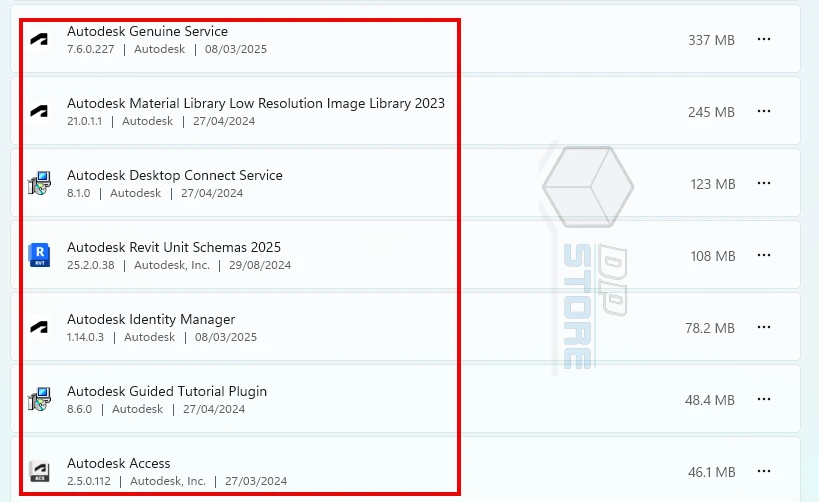
Lưu ý: Trong quá trình gỡ cài đặt, nếu có yêu cầu restart xuất hiện thì các bạn restart máy rồi gỡ cài đặt tiếp nhé.
Chúc các bạn thành công 💌
