Uncategorized
Hướng dẫn cài đặt các phần mềm Autodesk
Apr
Hướng dẫn cài đặt này áp dụng chung cho tất cả phần mềm của hãng Autodesk
Tuy nhiên nếu máy bạn đang sử dụng phiên bản không chính thống, bạn cần gỡ bỏ chúng hoàn toàn trước khi làm theo hướng dẫn này.
Xem hướng dẫn gỡ bỏ các phần Autodesk
HƯỚNG DẪN TẢI XUỐNG
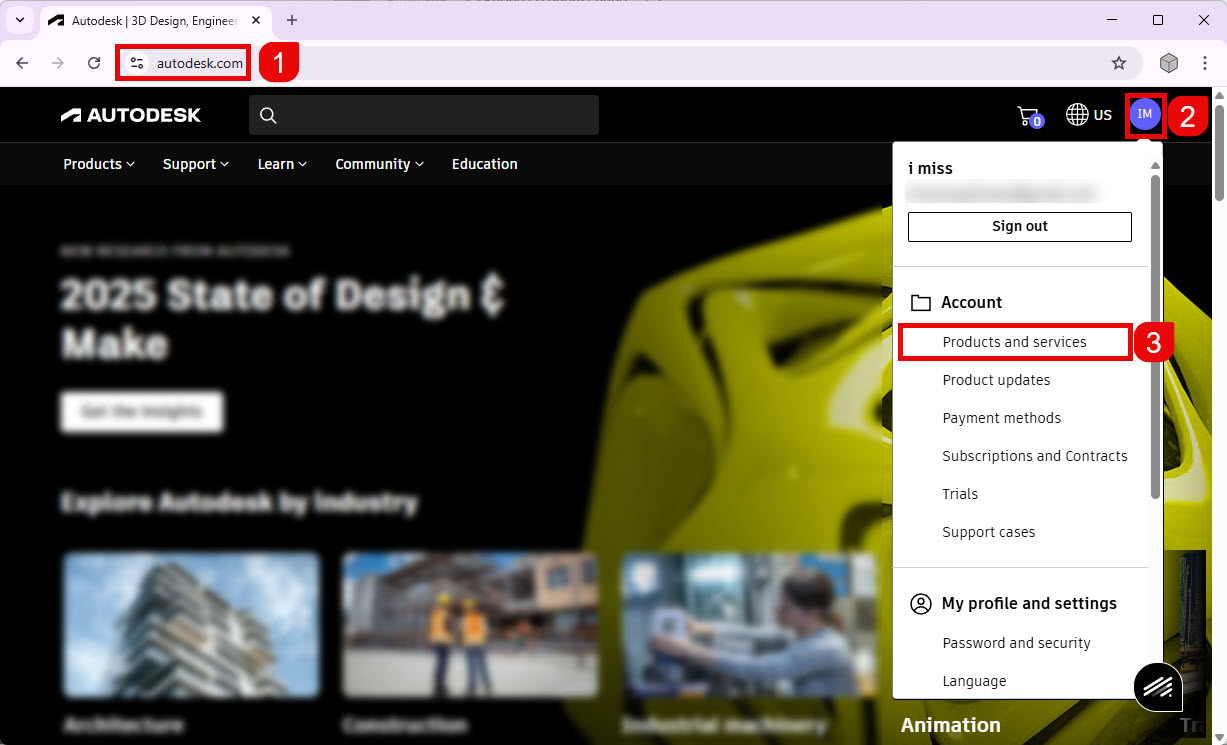
Bước 1: Truy cập vào trang chủ Autodesk tại đây và tiến hành Log in (đăng nhập) vào tài khoản của bạn
Bước 2: Sau khi đăng nhập thành công --> ấn vào Icon ảnh đại diện --> Ấn chọn Products and services
Hoặc truy cập đường link này: https://manage.autodesk.com/products/all
Bước 3: Các phần mềm mà bạn có thể cài được sẽ xuất hiện tại đây.
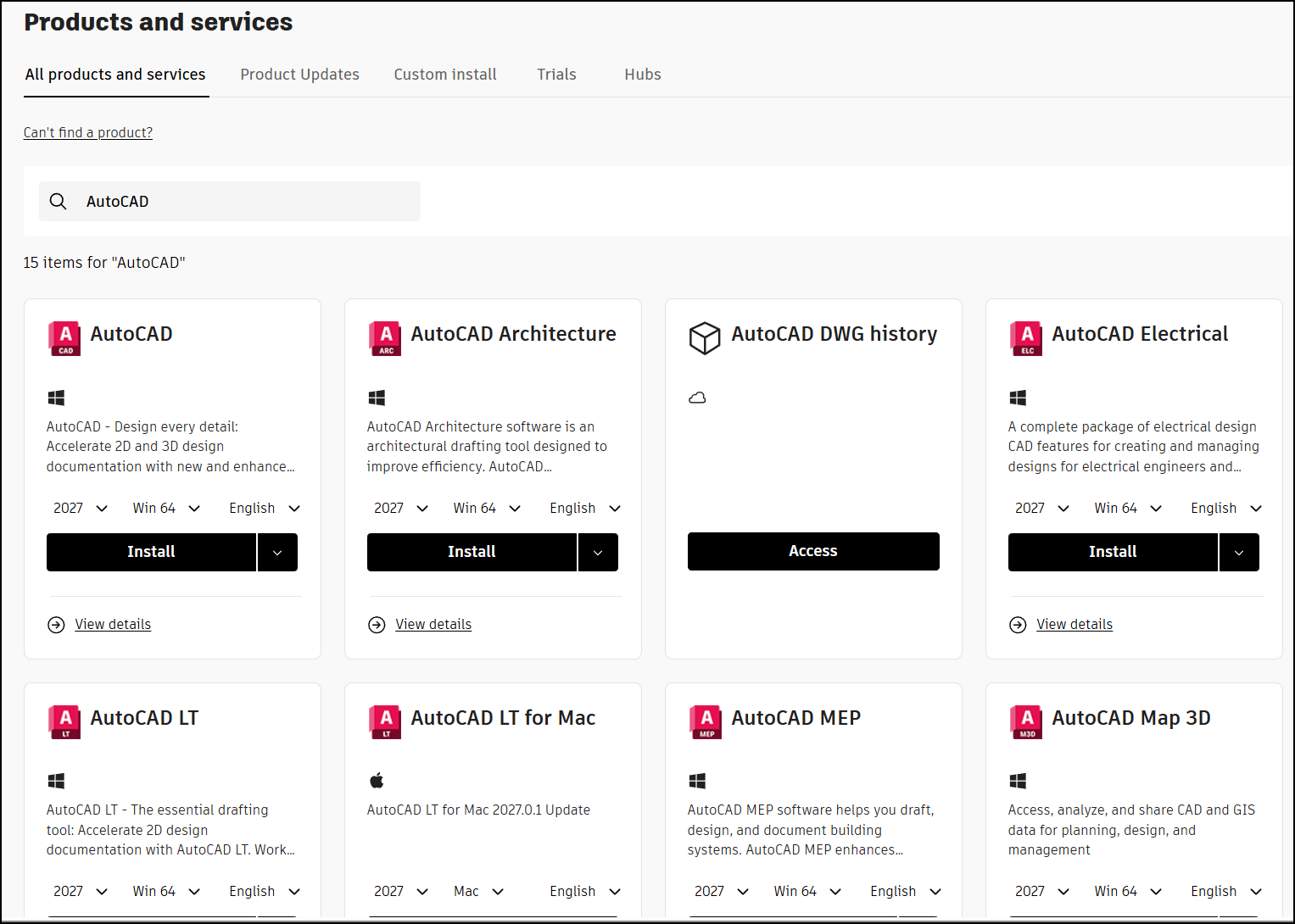
Bước 4: Tìm tới phần mềm bạn cần cài đặt (ở bài hướng dẫn này mình sẽ lấy phần mềm AutoCAD làm ví dụ, các bạn thực hiện tương tự đối với các phần mềm còn lại nhé)
Bước 5: Chọn phiên bản, hệ điều hành, ngôn ngữ mà bạn muốn cài --> Ấn vào nút “Install” bảng điều khoản Autodesk xuất hiện --> Các bạn ấn tiếp “Accept” để tải file cài đặt
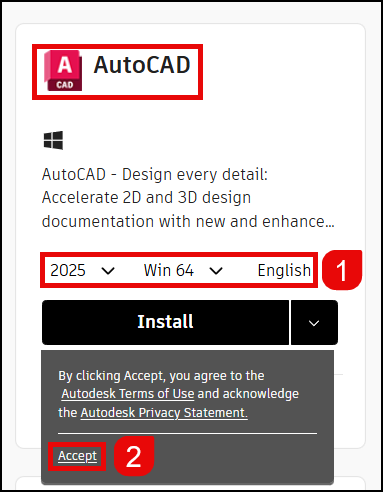
OK! NHƯ VẬY PHẦN TẢI FILE CÀI ĐẶT ĐÃ XONG ✔️
HƯỚNG DẪN CÀI ĐẶT
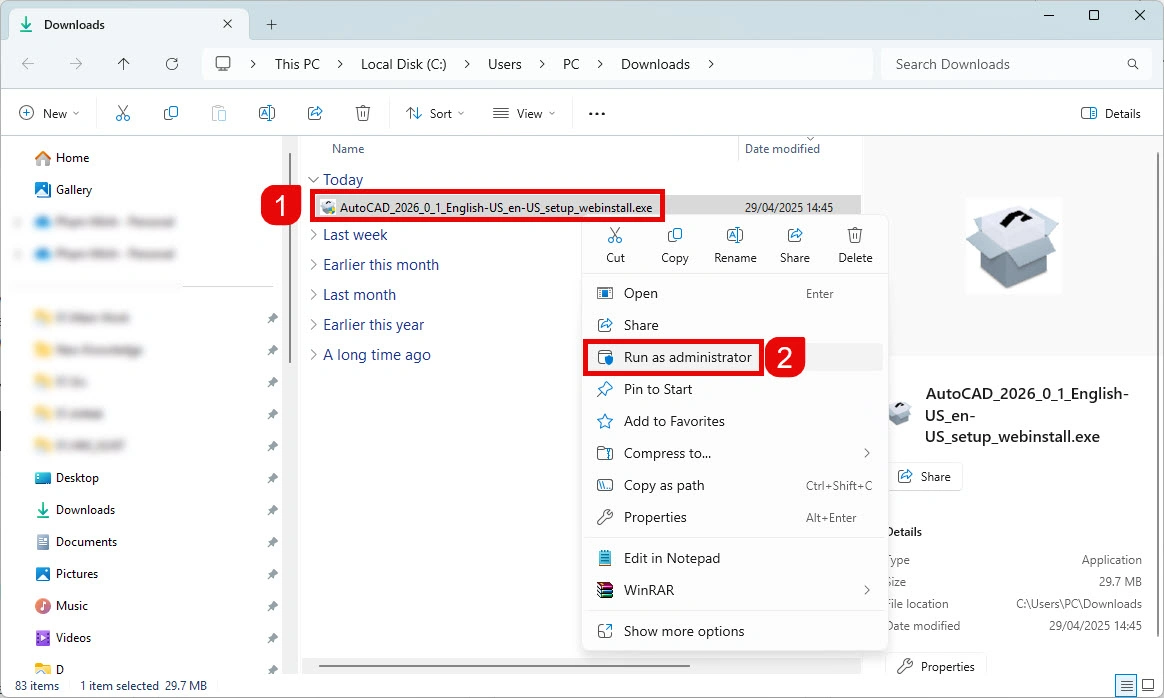
Sau khi tải file về, các bạn ấn chuột phải vào file --> chọn Run as administrator
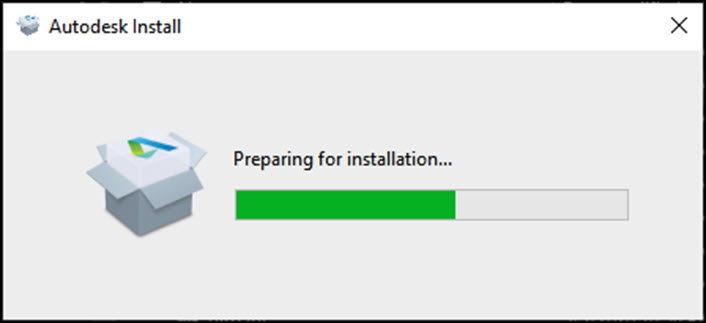
Thông báo cài đặt sẽ xuất hiện, đợi 1 lúc để hoàn tất quá trình
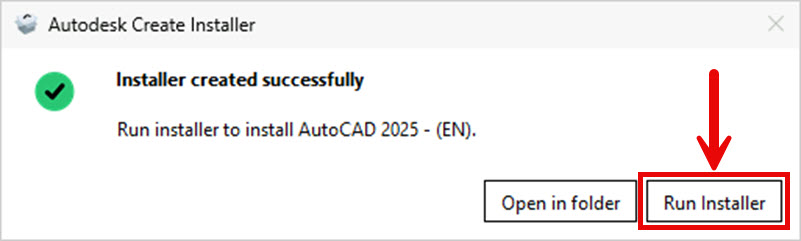
Bảng thông báo khởi tạo bộ cài thành công xuất hiện --> Các bạn ấn “Run Installer“
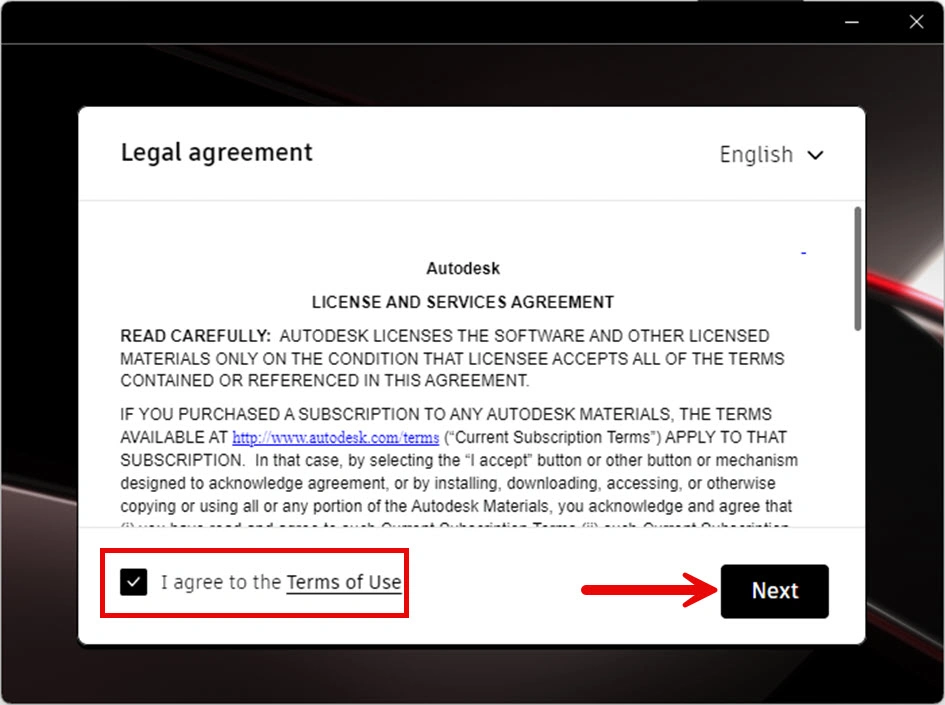
Thông báo về điều khoản sử dụng xuất hiện --> Tích vào ô” I agrree to the Term of Use” --> Ấn Next
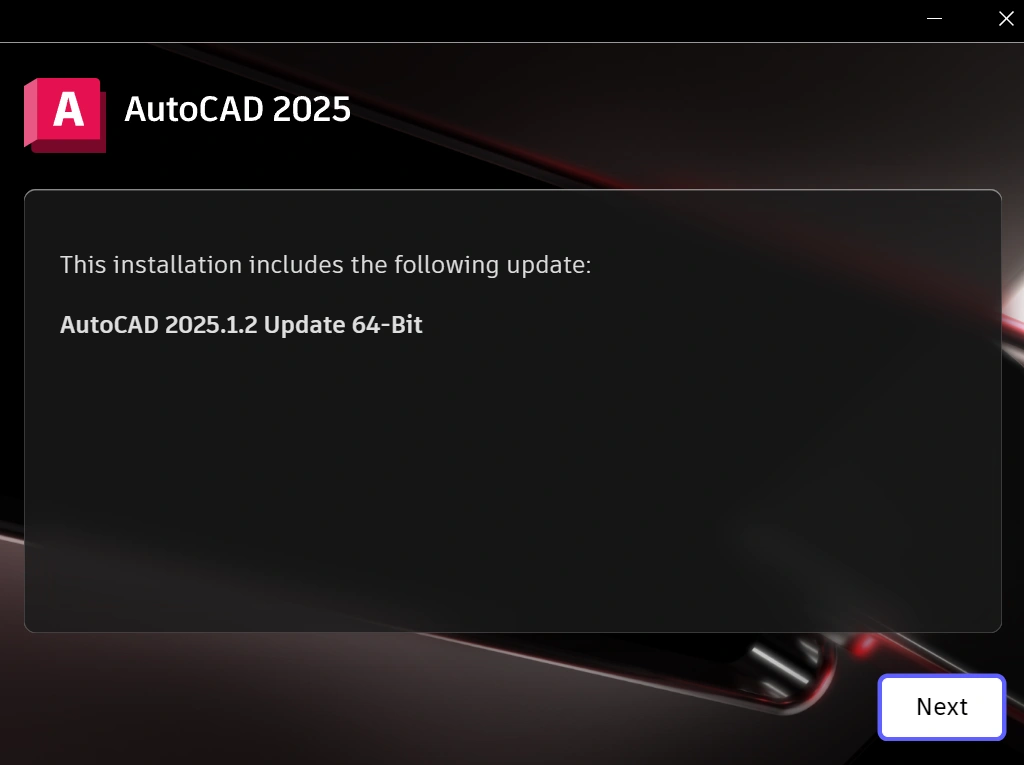
Thông báo về việc bản cập nhật mới nhất sẽ được cài đặt kèm theo --> Ấn Next
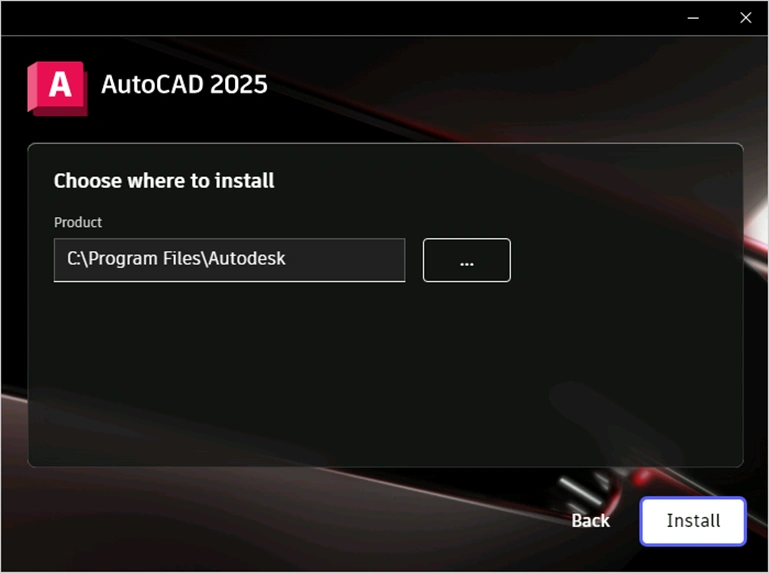
Thông báo về vị trí cài đặt (để mặc định) --> Ấn Install
Quá trình cài đặt sẽ bắt đầu
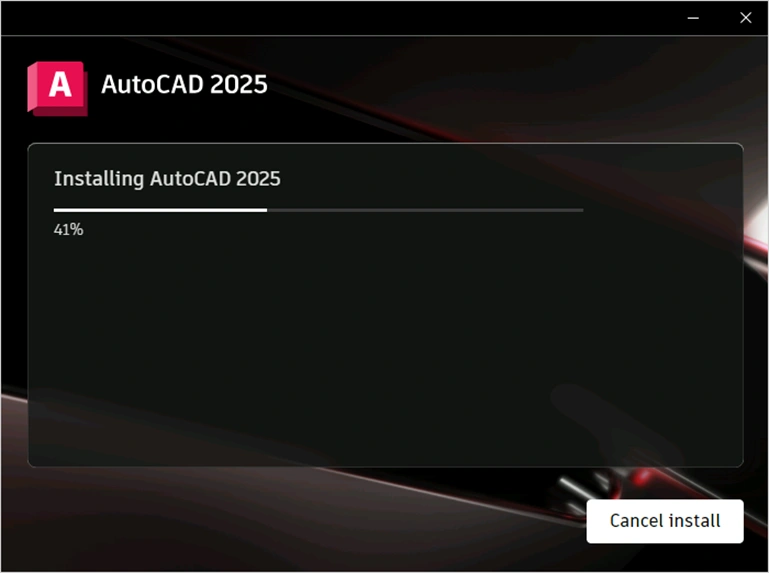
Lưu ý: Việc cài đặt nhanh hay chậm sẽ phụ thuôc vào 2 yếu tố chính: cấu hình máy tính và đường truyền internet của bạn.
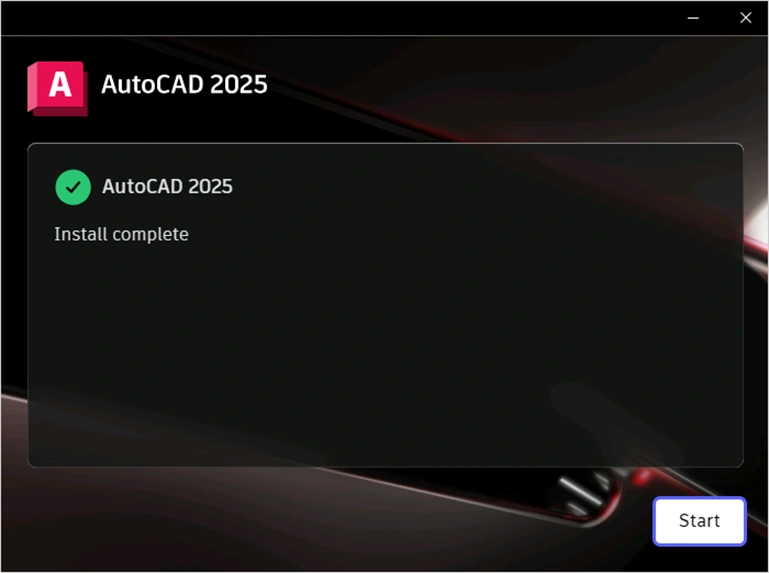
Sau khi cài đặt thành công. Ấn Start để khởi động phần mềm.
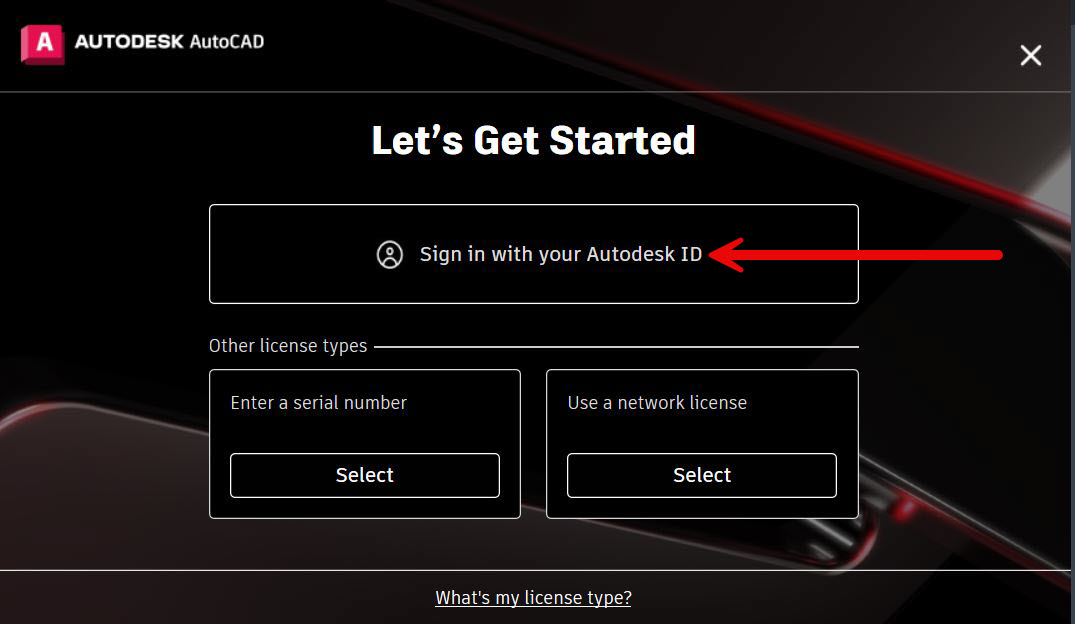
Bảng thông báo đăng nhập xuất hiện --> Bạn chọn vào “Sign in with your Autodesk ID” -->Tiến hành đăng nhập tài khoản autodesk của bạn
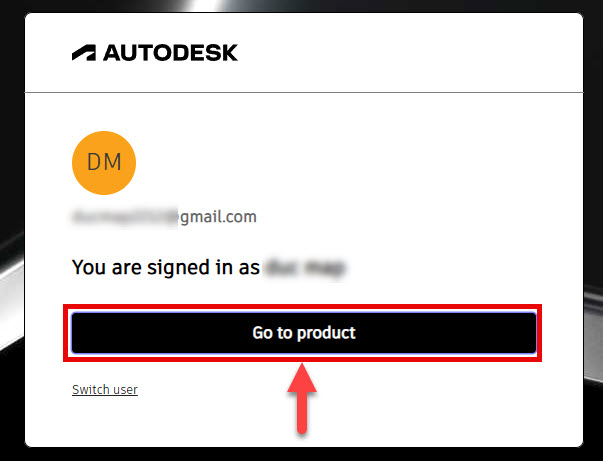
Sau khi đăng nhập thành công, bảng thông báo đi tới sản phẩm xuất hiện, các bạn ấn vào “Go to product“
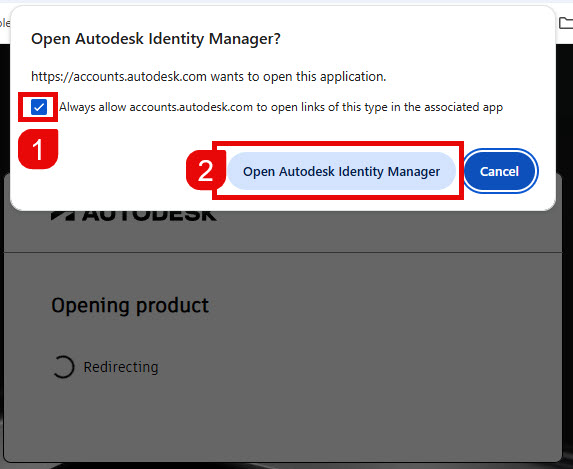
Tiếp theo, bảng xác thực danh tính của Autodesk xuất hiện, các bạn tích vào ô “Alway allow…” và ấn “Open Autodesk Identify Manager” theo như hình bên dưới.
XONG RỒI! Lúc này bạn là bạn đã có thể bắt đầu sử dụng được phần mềm. Chúc các bạn thành công ❤️
KIỂM TRA THỜI HẠN SỬ DỤNG
Bước 1: Truy cập vào bất kỳ phần mềm nào của Autodesk
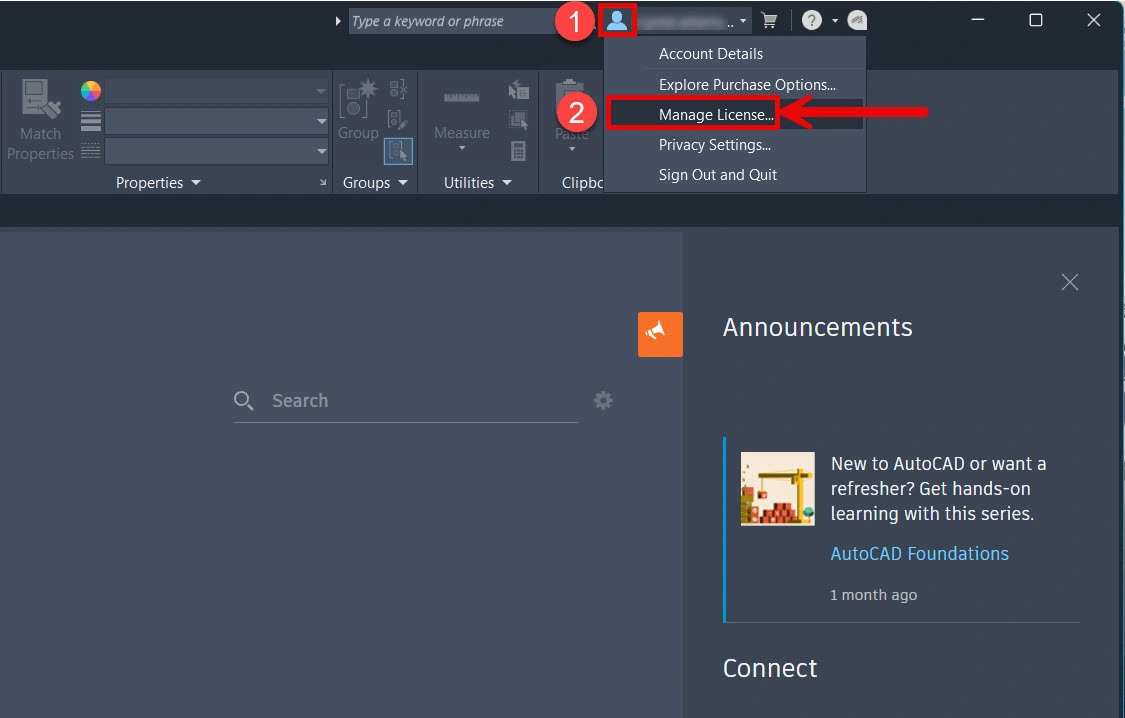
Bước 2: Ấn vào phần icon hình ảnh người dùng góc trên bên phải và Chọn vào mục “Manage License”
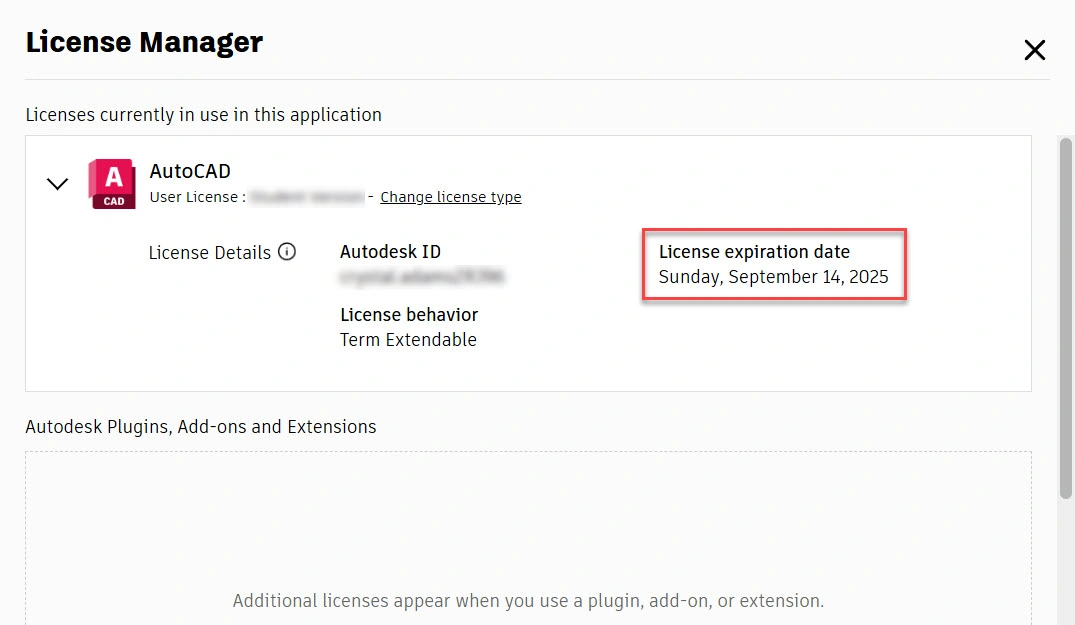
Bước 3 : Bạn ấn vào dấu mũi tên kế bên Logo Phần mềm --> Thông tin thời hạn sẽ xuất hiện