Plugin Revit
Hướng dẫn sử dụng Plugin Auto-Join: Xử Lý Giao Cắt Tự Động Toàn Diện

Jun
Để thực hiện join giữa cấu kiện này với cấu kiện khác trong Revit bạn phải thực hiện thủ công, rất mất thời gian và dễ thiếu sót, để tự động hóa quy trình này mời bạn tham khảo plugin Join FREE này bên mình nhé.
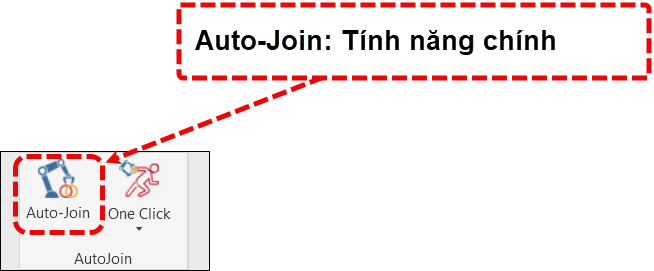
Autojoin: Tính năng chính của Plugin
Tính năng này cho phép bạn Join / Unjoin / Switch Join theo Category của Revit
Giải nghĩa về các tùy chọn tính năng trong hộp thoại AutoJoin
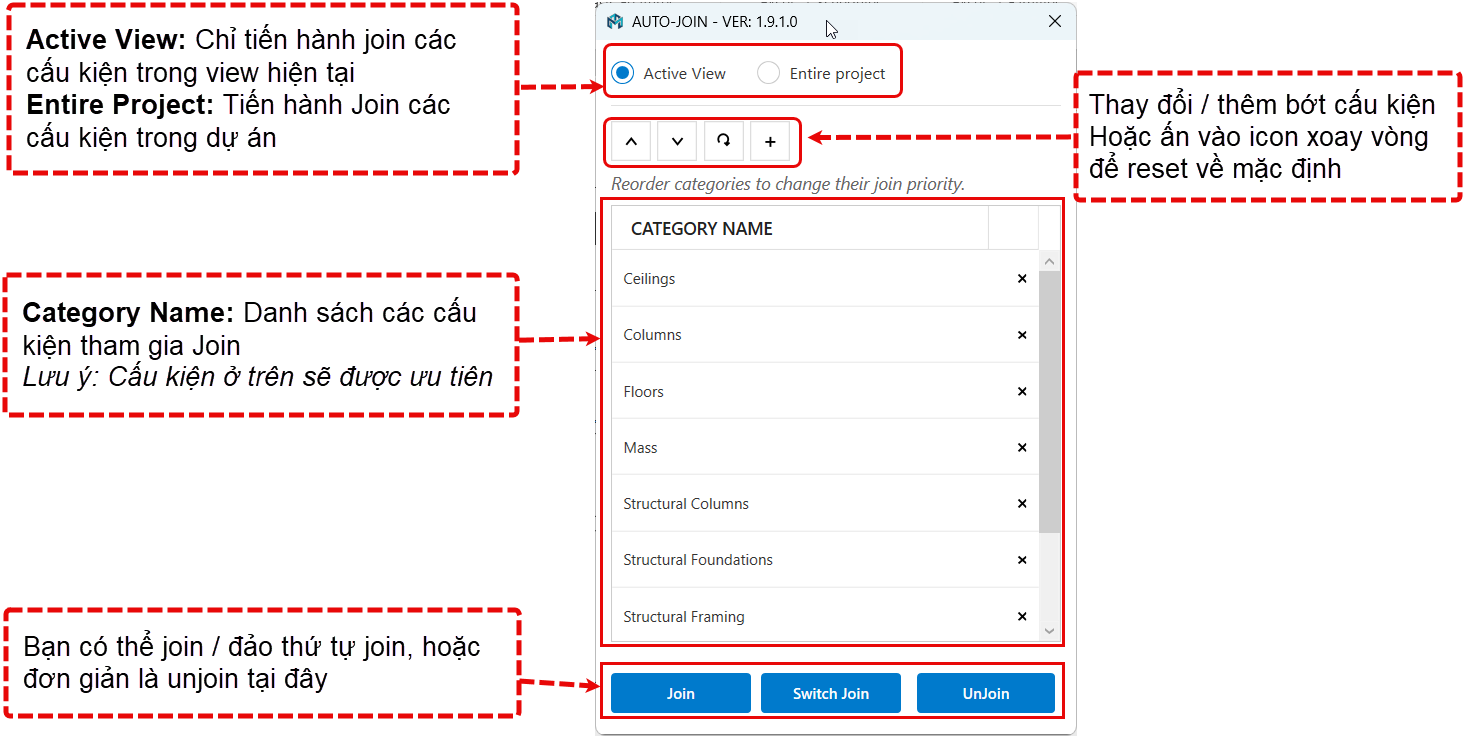
Mẹo: Mặc định Plugin đã sắp xếp khoa học các cấu kiện, bạn chỉ cần ấn Join là xong, bất kể bạn là kỹ sư kết cấu hay kiến trúc.
By selection & One Click: Tính năng phụ của Plugin
One Click: Click 1 phát ăn ngay
Bạn chỉ cần kích chuột chọn đúng 1 đối tượng (ví dụ: 1 cái cột), Plugin sẽ tự động Join (hoặc Unjoin) cột đó với tất cả các đối tượng khác đang giao cắt với nó (như dầm, sàn, tường xung quanh).
By Selection: Join/Unjoin theo các đối tượng được chọn trước.
Bạn chọn trước một tập hợp các cấu kiện, sau đó sử dụng lệnh này. Tool sẽ tự động tìm và Join (hoặc Unjoin) toàn bộ các đối tượng bạn đã chọn với tất cả cấu kiện giao cắt với chúng.
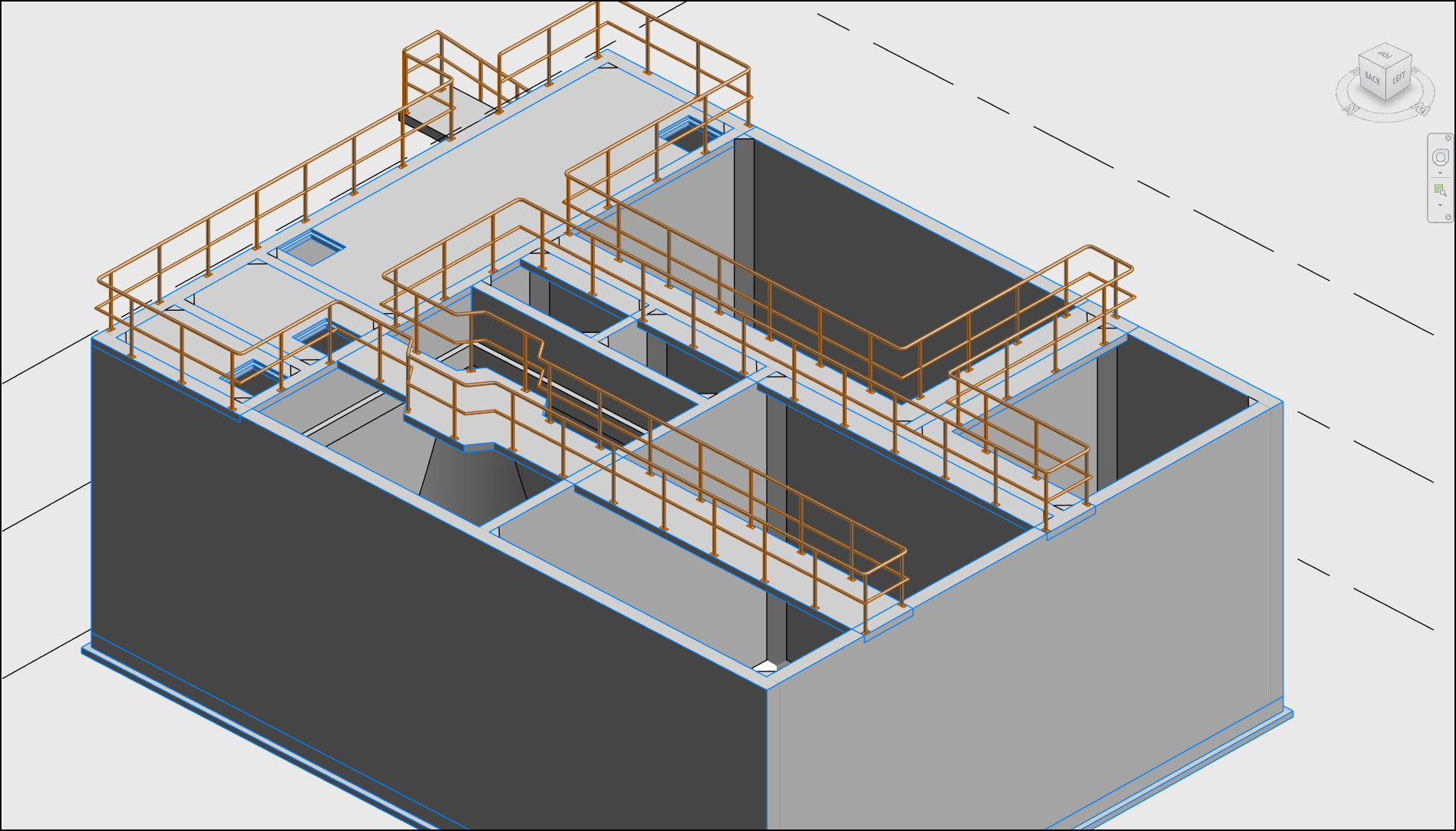
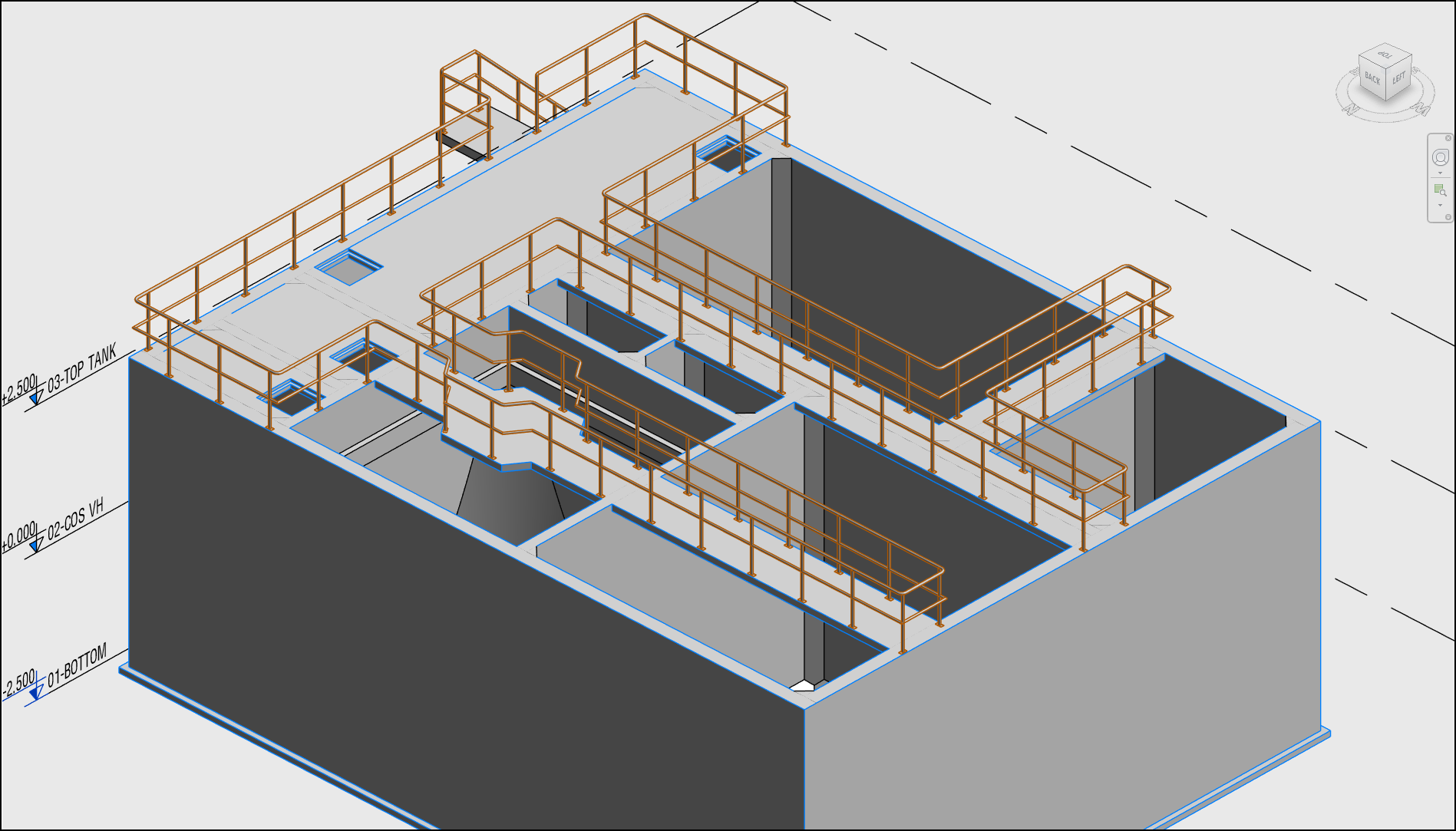
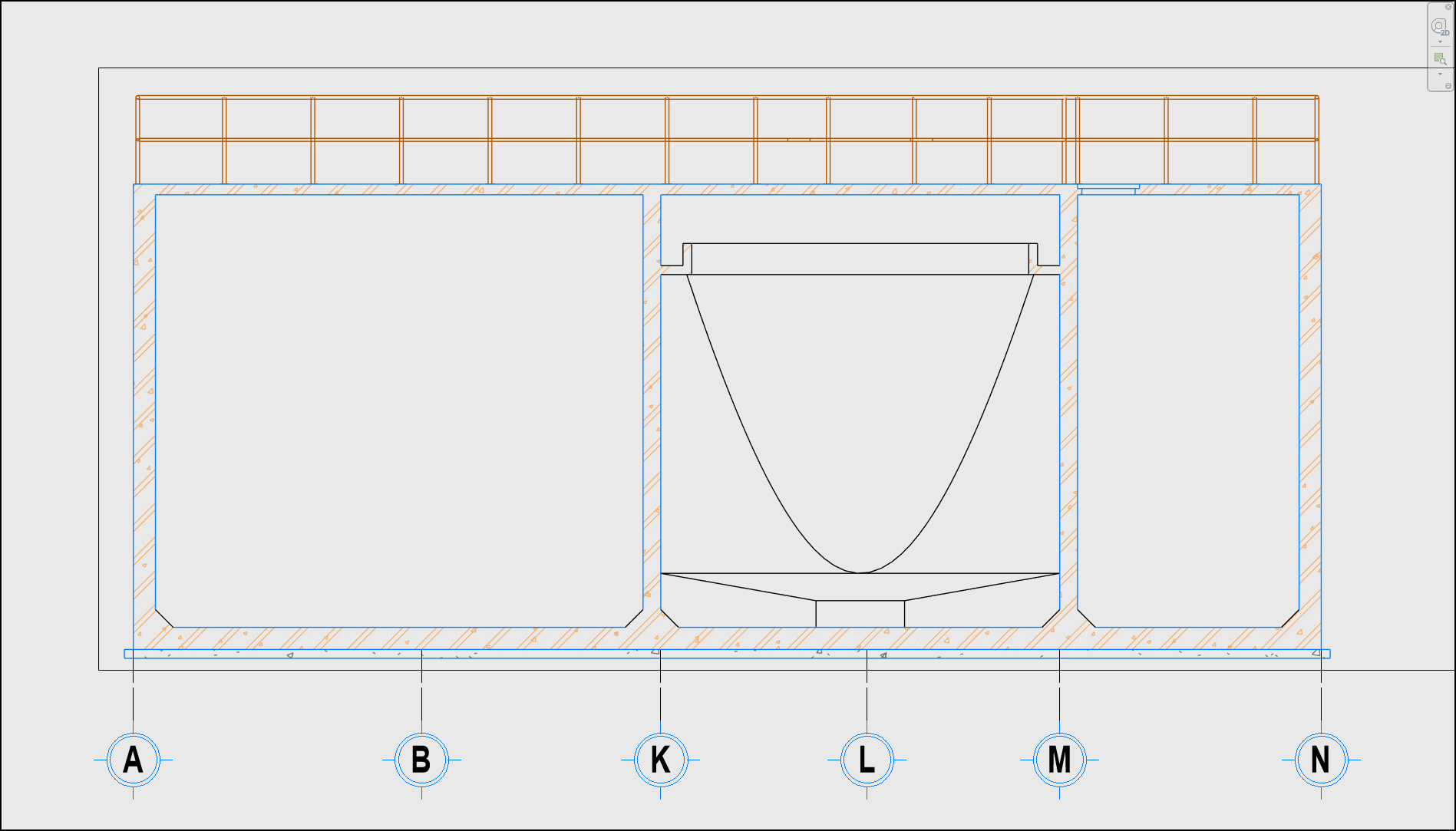
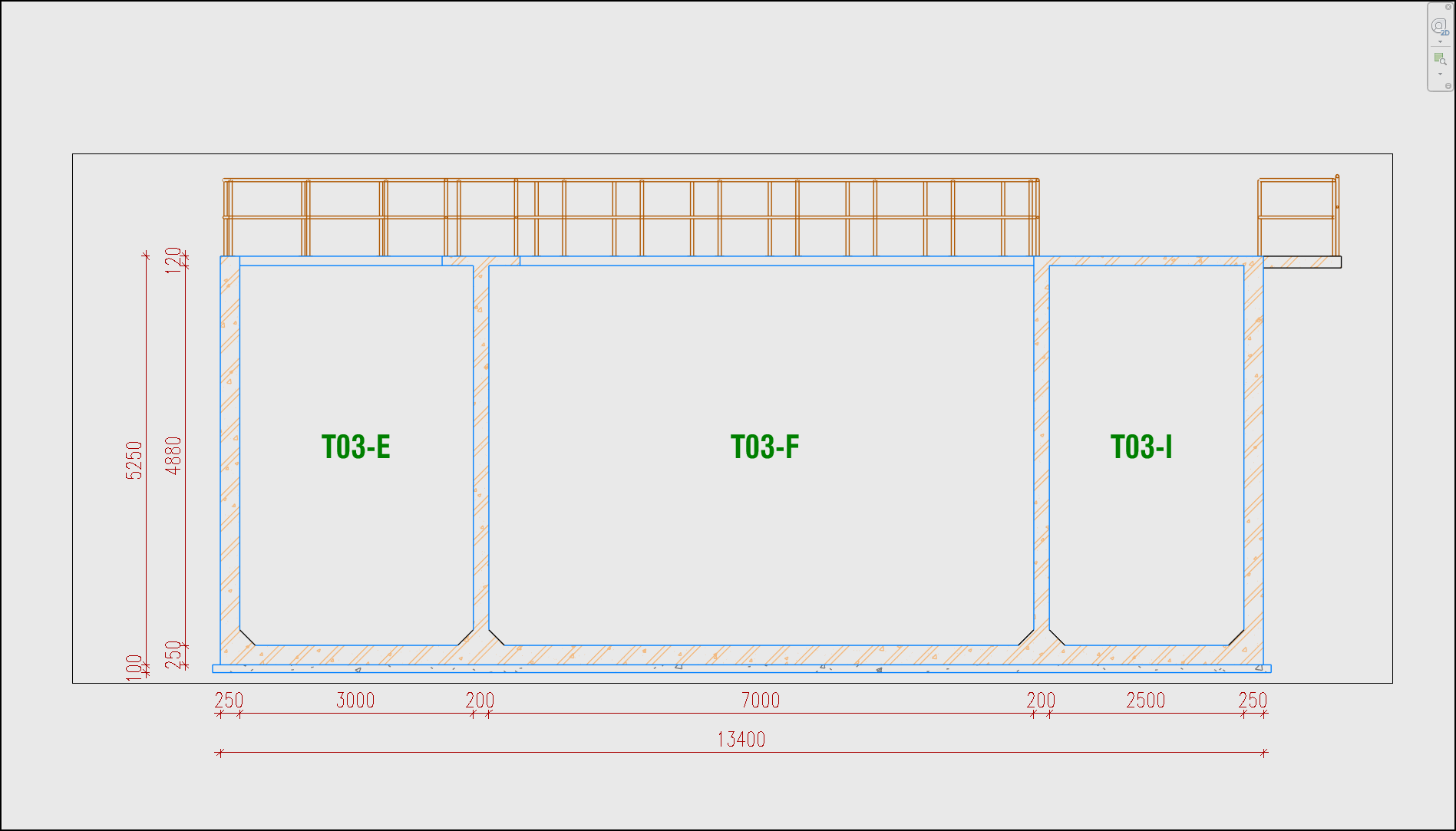
Model lúc chưa sử dụng plugin Autojoin
Tải plugin & tham gia cộng đồng hỗ trợ trực tuyến
Tải bộ cài đặt Plugin: 👉 [ AUTOJOIN ] (Tải xuống hoàn toàn miễn phí, cài đặt trong 1 click)
Khám phá hệ sinh thái sản phẩm nâng cao: PLUGIN REVIT – MLABS MEP
(Bộ Tools được tối ưu hóa dựa trên các thao tác nền tảng cốt lõi, giúp giải phóng sức lao động và quy trình làm việc trên Revit)