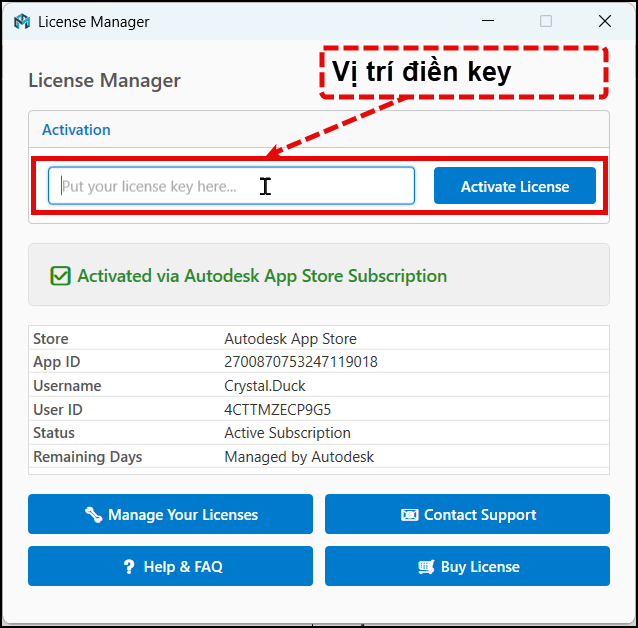
Kích hoạt license cho Plugin
Phương thức kích hoạt #
Đối với 02 Plugin có PHÍ là MEP Tool và Xuất CAD hàng loạt, chúng tôi hiện hỗ trợ 02 phương thức kích hoạt bản quyền:
1. Kích hoạt theo Email Autodesk #
License được gắn với tài khoản Autodesk cá nhân của bạn.
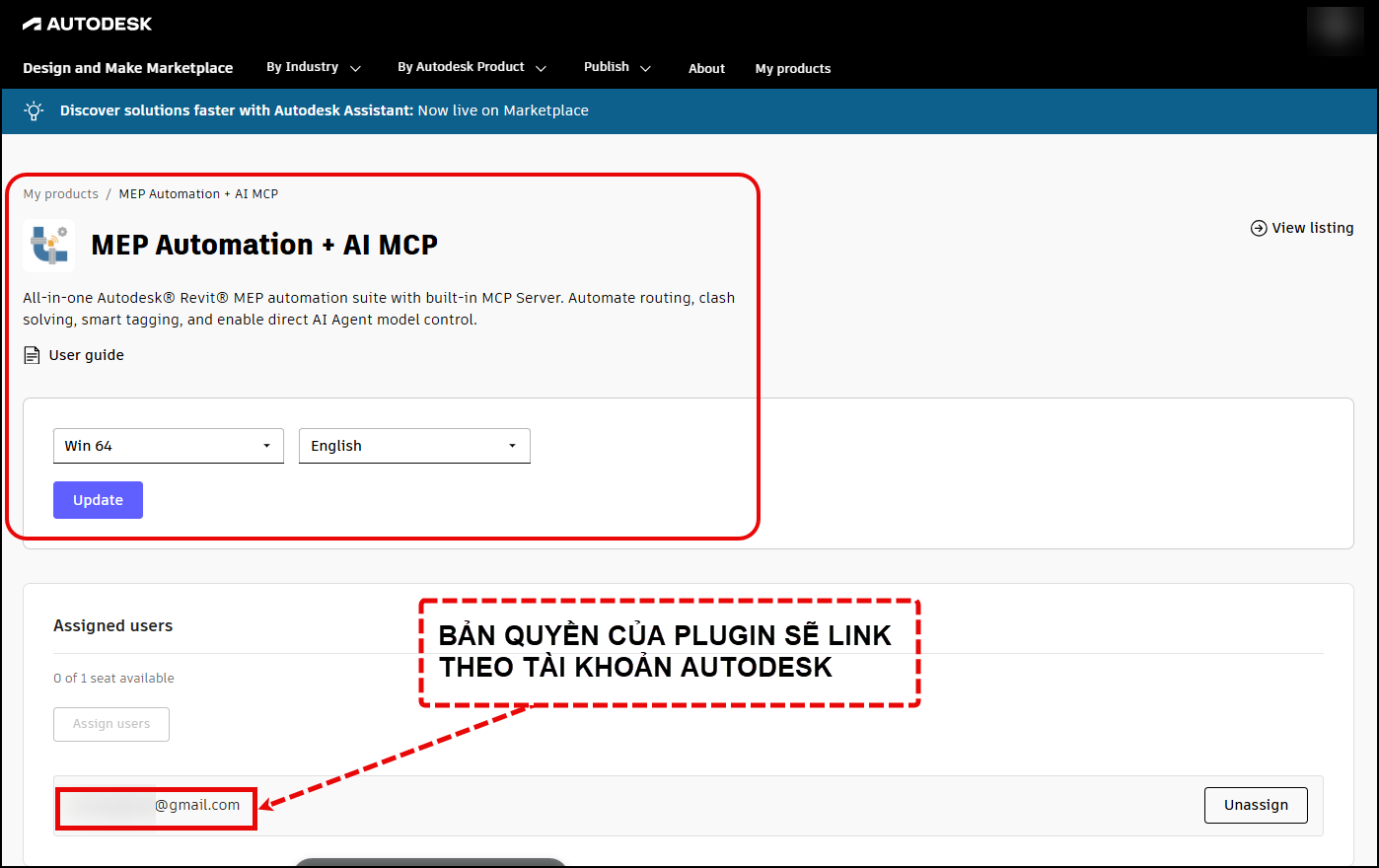
Khi đổi sang máy tính khác, bạn có thể kích hoạt lại License trên máy mới bằng đúng tài khoản Autodesk đã đăng ký.
2. Kích hoạt bằng License Key #
Bạn sẽ nhận được một License Key để kích hoạt plugin.
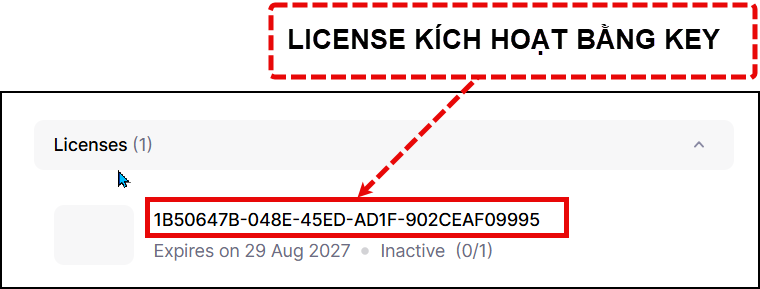
Đối với License mua chính thức, Key có thể được reactivate trên một máy tính khác khi bạn thay đổi thiết bị.
3. Lưu ý đối với sản phẩm tặng kèm #
Các plugin được tặng kèm trong chương trình ưu đãi sẽ sử dụng License Key cố định cho 01 máy tính.
License tặng kèm:
- Chỉ kích hoạt trên 01 máy.
- Không hỗ trợ chuyển sang máy khác.
- Không áp dụng cơ chế reactivate như License mua chính thức.
Ví dụ: Bạn mua Plugin Xuất CAD và được tặng kèm MEP Tool.
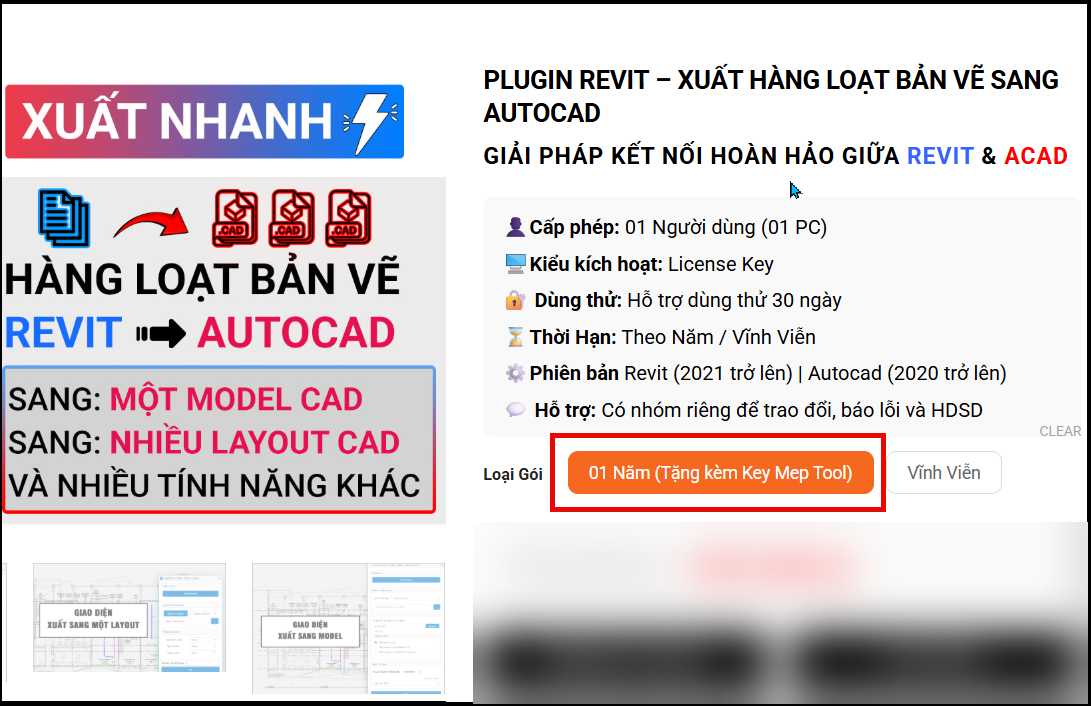
Thì License của Plugin Xuất CAD có thể được cấp theo:
- Email Autodesk, hoặc
- License Key.
Đây là License mua chính thức, vì vậy có thể kích hoạt lại khi bạn đổi sang máy tính khác.
MEP Tool được tặng kèm --> License được cấp dưới dạng License Key.
Do đây là sản phẩm tặng kèm, Key chỉ sử dụng trên 01 máy tính đã kích hoạt ban đầu và không hỗ trợ chuyển License sang máy khác.
Cách kích hoạt license vào phần mềm #
1. Đối với kiểu license theo Email Autodesk #
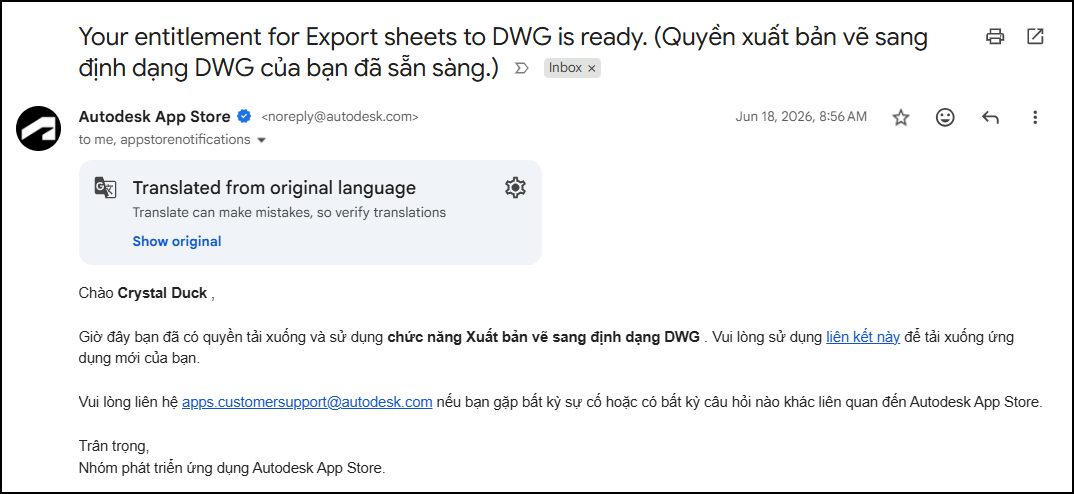
Sau khi hoàn tất thanh toán, bạn sẽ nhận được thư từ Autodesk Store thông báo rằng bạn đã có thể sử dụng plugin. Bạn chỉ cần mở phần mềm lên và sử dụng
2. Đối với kiểu license dạng Key #
Bạn đăng nhập vào phần mềm –> Chọn Tabs Mlabs –> Chọn About –> License –> Điền Key của bạn