

Tính năng xuất sang nhiều Layout
Tính năng Multiple Layouts là gì? #
Multiple Layouts cho phép xuất nhiều Sheet Revit vào một file DWG duy nhất, trong đó mỗi Sheet tương ứng với một Layout trong AutoCAD.
Tính năng này phù hợp khi bạn muốn giữ cấu trúc hồ sơ bản vẽ theo từng Sheet nhưng không muốn tạo ra quá nhiều file DWG riêng biệt.
Khi nào nên sử dụng? #
Multiple Layouts phù hợp khi:
- Project có nhiều Sheet.
- Muốn gom toàn bộ hồ sơ vào một file DWG.
- Muốn giữ từng Sheet dưới dạng Layout riêng.
- Cần tiếp tục chỉnh sửa hoặc quản lý bản vẽ trong AutoCAD.
Hướng dẫn sử dụng #
Bước 1: Mở chế độ“Multiple Layout trên tab Plugin” #
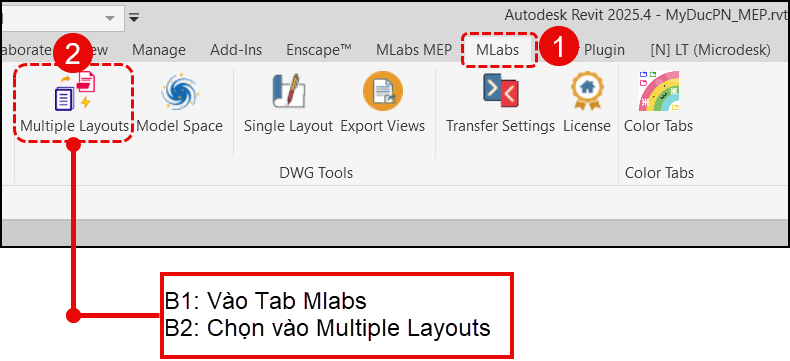
Bước 2: Thiết lập nguồn dữ liệu đầu vào (Data Source) #
Ở giao diện sheet list bạn có thể chọn thủ công hoặc chọn theo sheet set mà bạn đã thiết lập.
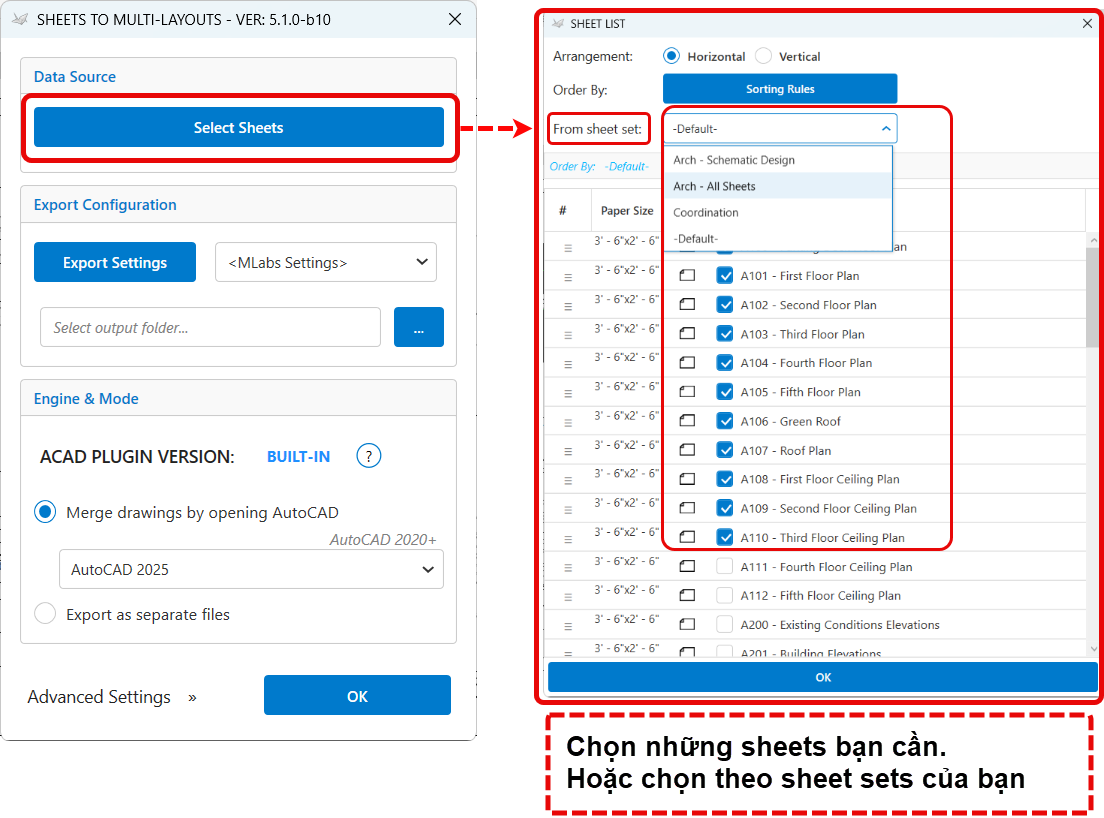
Lưu ý: Tại đây có 02 chế độ dàn trang sau khi xuất sang AutoCAD
- Horizontal : Dàn hàng ngang sau khi xuất sang AutoCad
- Vertical: Dàn hàng dọc sau khi xuất sang AutoCad
Bước 3: Tùy chỉnh giao diện xuất (Export Configuration) #
Bạn có thể tạo Template chung cho nhiều dự án, tiết kiệm thời gian thiết lập và tăng tính chuyên nghiệp. Đảm bảo các Layer, kiểu nét, màu sắc,… được xuất ra đúng chuẩn, không cần phải chỉnh sửa lại.
Nếu chưa có template riêng thì bạn để như mặc định của plugin “Mlabs settings”
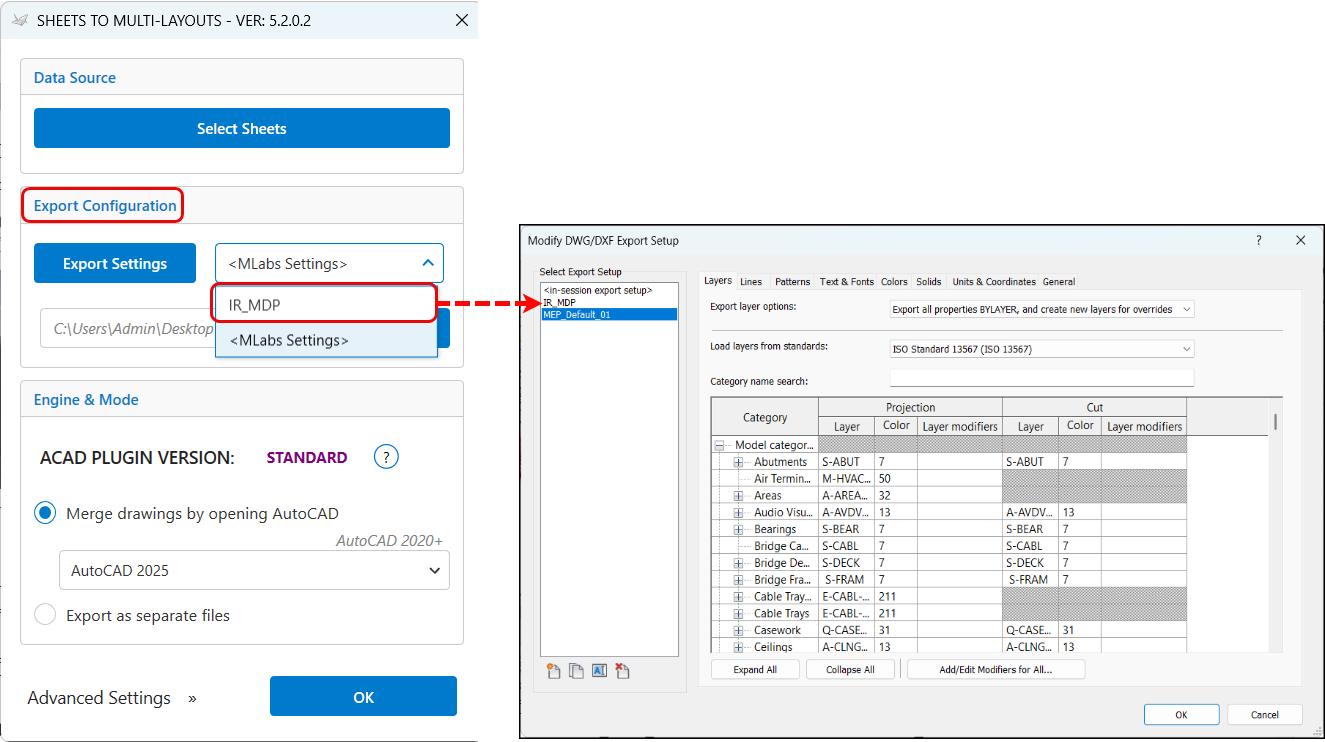
Xem thêm: Hướng dẫn setting template Xuất CAD từ A tới Z
Bước 4: Chọn đường dẫn lưu file #
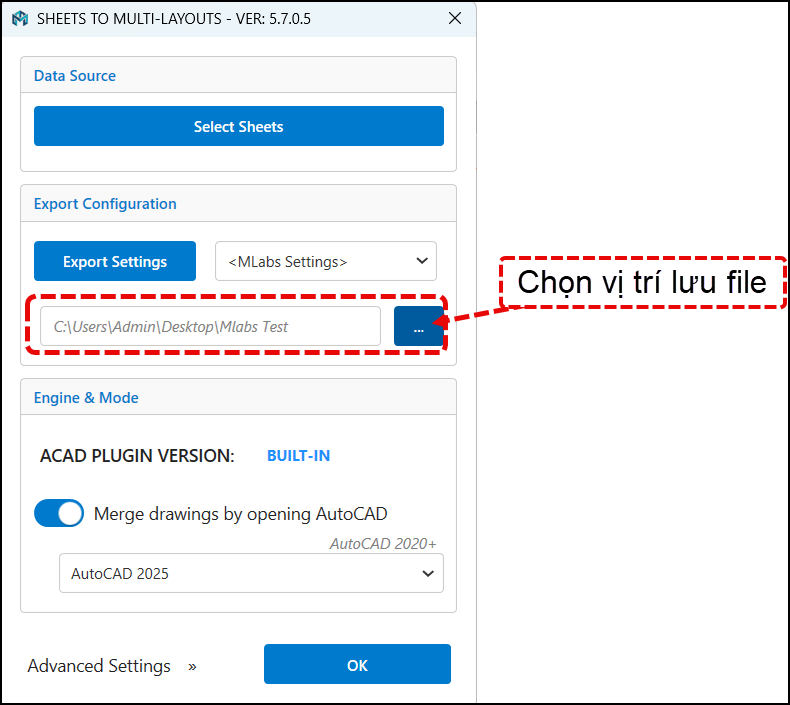
Bước 5: Thiết lập các tùy chọn nâng cao (Advanced Settings) #
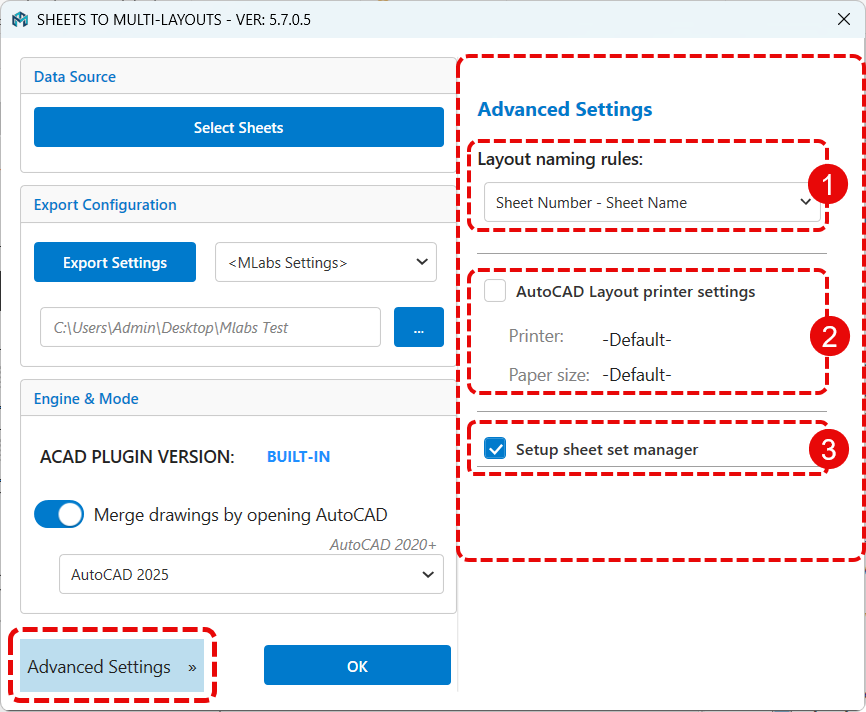
1. Layout naming rules (Quy tắc đặt tên Layout trong CAD)
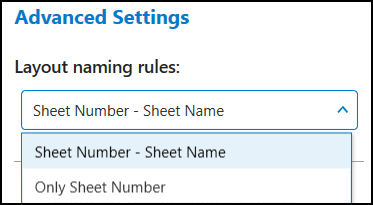
- Sheet Number – Sheet Name: Đặt tên các tab Layout trong AutoCAD bao gồm cả Ký hiệu và Tên bản vẽ (Ví dụ:
A101-General Plan). - Sheet Number Only: Chỉ hiển thị duy nhất ký hiệu bản vẽ (Ví dụ:
A101).
2. AutoCAD Layout printer settings (Cài đặt máy in cho Layout AutoCAD)
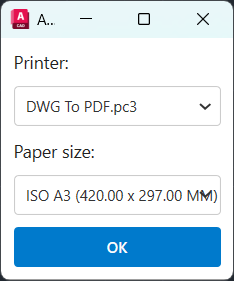
Tự động thiết lập cấu hình máy in/thiết lập trang (Layout plotter/Page setup) bên trong phần mềm AutoCAD ngay sau khi quá trình xuất bản vẽ hoàn tất. Bạn có thể chọn cấu hình máy in (Printer) và khổ giấy (Paper size).
Tính năng này rất hữu ích, giúp các bạn thiết lập hàng loạt khổ giấy trước khi in
3. Setup sheet set manager
Tự động thiết lập Sheet Set ( chức năng quản lý danh mục bản vẽ AutoCAD) và chứa toàn bộ các Layout của bạn ngay sau khi tiến trình xuất CAD kết thúc thành công.
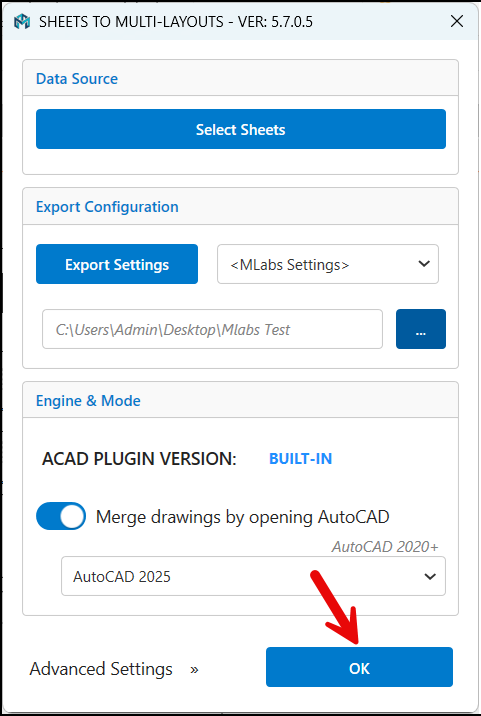
Bước 5: Ấn OK để xuất Sheets trong Revit sang AutoCad #
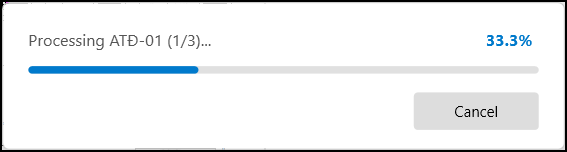
Bước 6: Đợi quá trình xuất CAD hoàn tất #
Trong lúc Tool thực hiện xuất CAD, bạn hạn chế sử dụng các tác vụ khác để tránh Autocad bị Crash
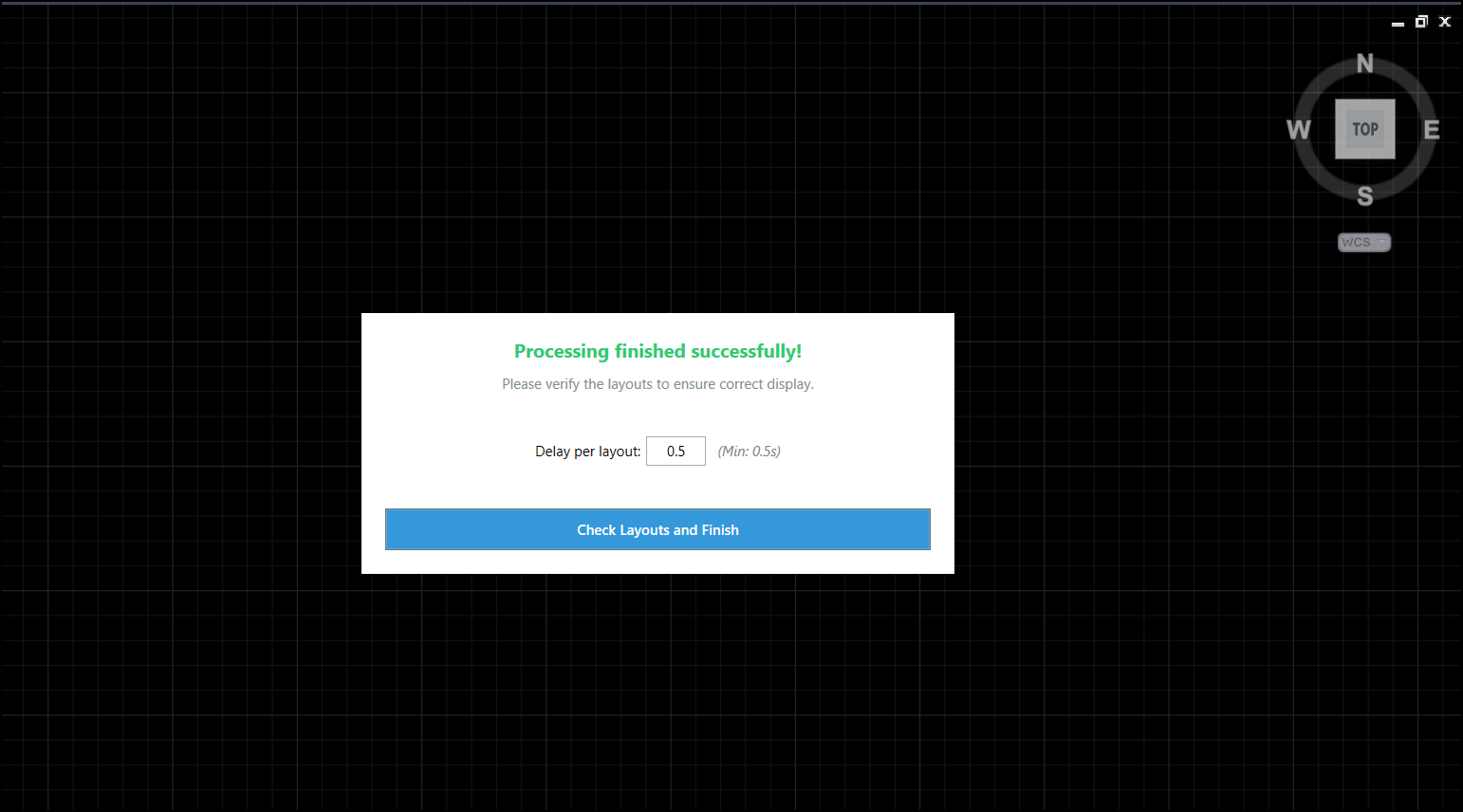
Bước 7: Bạn ấn “Check Layouts and Finish #
Sau khi quá trình xuất từ Revit sang Cad hoàn tất, bạn ấn “Check Layouts and Finish” để plugin thực hiện tạo SSM và dàn layout
Kết quả #
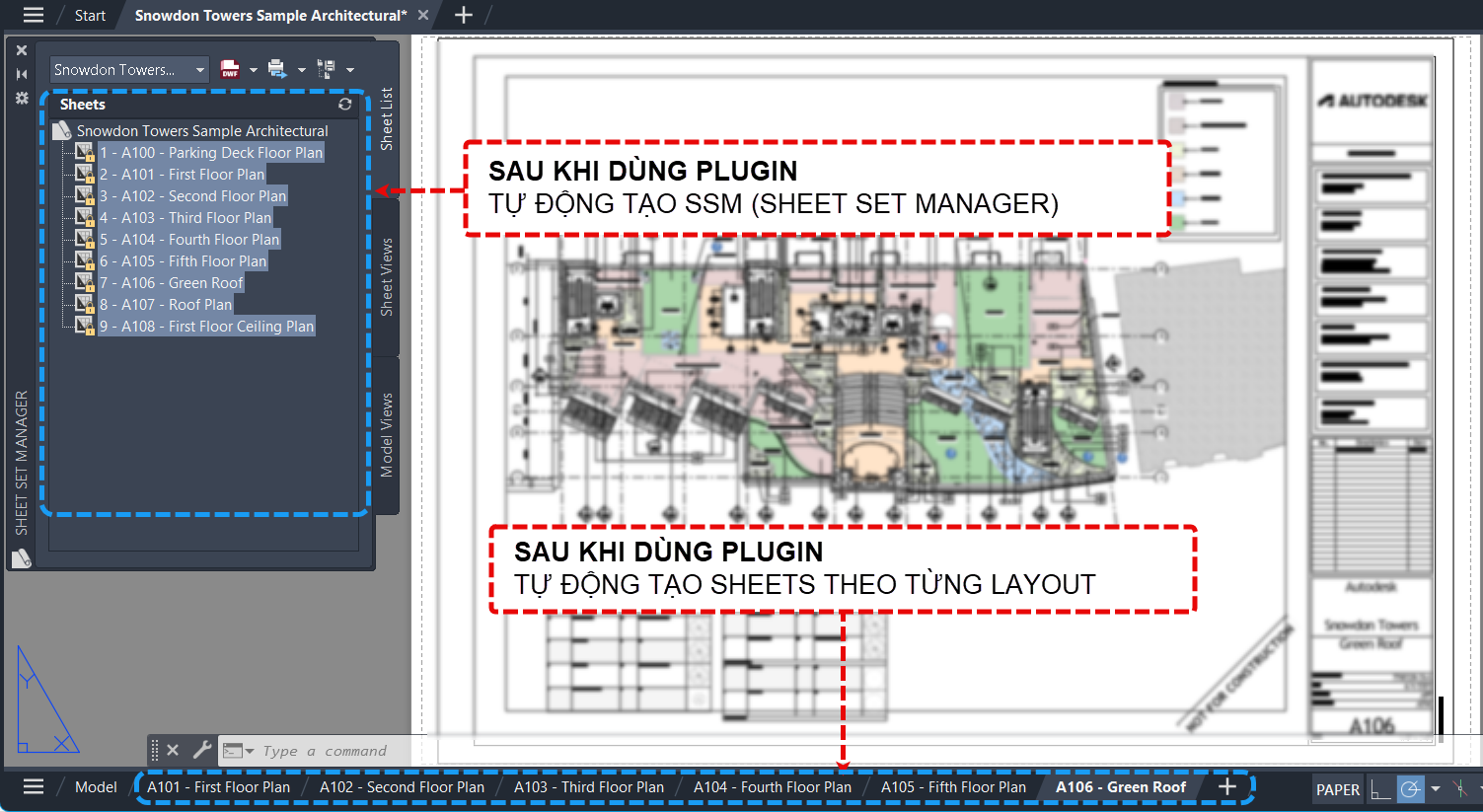
- Các Layout được dàn đầy đủ vào trong AutoCad
- Tự động tạo SSM để quản lý danh mục bản vẽ.
Bonus tip: Nếu bạn dùng tính năng “xuất sang model” thì bạn có thể IN HÀNG LOẠT bằng Plugin này trong Autocad luôn.


