

Skip to content
  • Add anything here or just remove it...
  • Newsletter

    Sign up for Newsletter

    Signup for our newsletter to get notified about sales and new products. Add any text here or remove it.

    [contact-form-7 id="7042" title="Newsletter Vertical"]
  • Add anything here or just remove it...
DPStore3DDPStore3D
  • Login
  • Cart / 0 ₫ 0
    • No products in the cart.

      Return to shop

  • 0
    Cart

    No products in the cart.

    Return to shop

Hướng dẫn chung

5
  • Tổng quan các Plugin Revit MLabs
  • Tải xuống và cài đặt
  • Dùng thử Plugin
  • Kiểu bản quyền và cách kích hoạt
  • Chuyển License sang máy khác

Plugin Revit Xuất CAD

7
  • Tổng quan tính năng và giao diện
  • Tính năng xuất sang nhiều Layout
  • Tính năng xuất sang một Model
  • Tính năng xuất sang một Layout
  • Tính năng xuất Views
  • Transfer Settings – Quản lý cấu hình xuất DWG
  • FAQ / Lỗi thường gặp (Xuất Cad Tool)

MEP Tools

14
  • Giới thiệu MLabs MEP Tool
  • Quick Dim & Tag
    • Quick Dim – Tạo nhanh đường ghi kích thước
    • Tags – Căn chỉnh nhanh tags
  • MEP Family
    • Tổng quan nhóm tính năng MEP Family
    • Family Browser – Trình duyệt Family
    • Flip Rotation / Lật & Xoay Family
    • Alignment / Căn chỉnh Family
    • Place Family / Đặt Family Revit MEP
    • Place Family
      • Hangers and Supports / Đặt Hanger & Support
      • CAD Block To Family / Chuyển CAD Block thành Family 
      • Place Fittings On MEP Face / Gắn Family lên bề mặt Pipe
      • Place U-bolt / Đặt U-bolt
  • Mep Tools
    • Align MEP & Rotate
    • Align MEP

Hỗ trợ / Support

2
  • Lỗi Crash khi dùng Plugin
  • Chương trình cộng đồng MLabs
View Categories
  • Home
  • Hỗ Trợ Plugin
  • Plugin Revit Xuất CAD
  • Tính năng xuất sang nhiều Layout

Tính năng xuất sang nhiều Layout

Tính năng Multiple Layouts là gì? #

Multiple Layouts cho phép xuất nhiều Sheet Revit vào một file DWG duy nhất, trong đó mỗi Sheet tương ứng với một Layout trong AutoCAD.

Tính năng này phù hợp khi bạn muốn giữ cấu trúc hồ sơ bản vẽ theo từng Sheet nhưng không muốn tạo ra quá nhiều file DWG riêng biệt.

Khi nào nên sử dụng? #

Multiple Layouts phù hợp khi:

  • Project có nhiều Sheet.
  • Muốn gom toàn bộ hồ sơ vào một file DWG.
  • Muốn giữ từng Sheet dưới dạng Layout riêng.
  • Cần tiếp tục chỉnh sửa hoặc quản lý bản vẽ trong AutoCAD.

Hướng dẫn sử dụng #

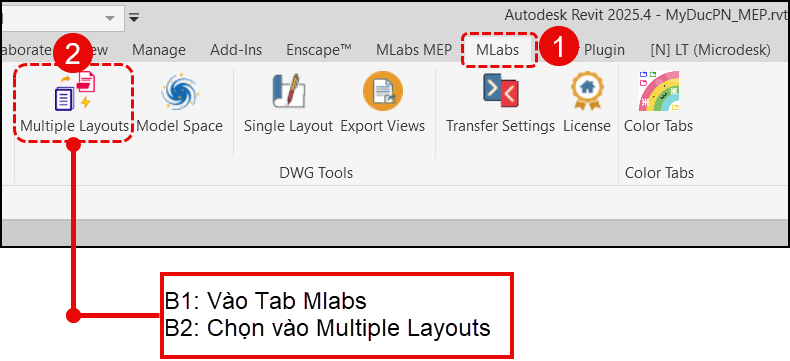
Bước 1: Mở chế độ“Multiple Layout trên tab Plugin” #
Bước 2: Thiết lập nguồn dữ liệu đầu vào (Data Source) #

Ở giao diện sheet list bạn có thể chọn thủ công hoặc chọn theo sheet set mà bạn đã thiết lập.
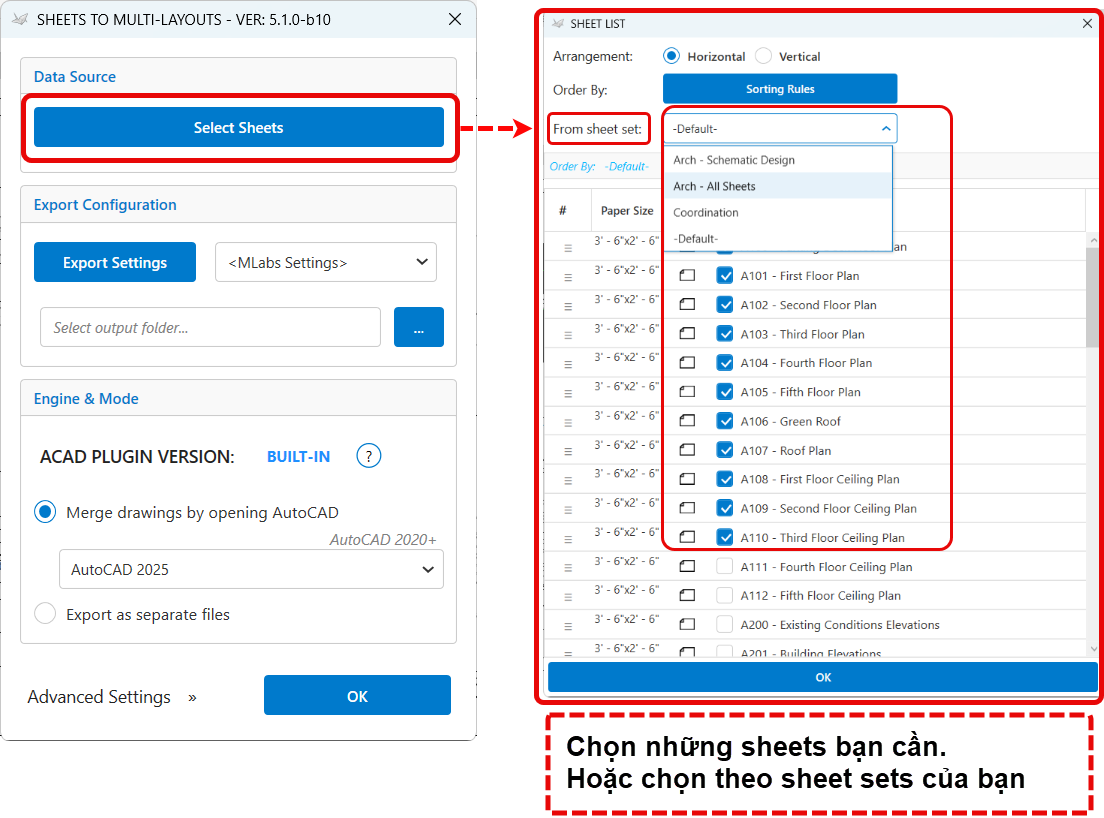
Giao diện “Xuất bản vẽ vào nhiều Layout AutoCad”

Lưu ý: Tại đây có 02 chế độ dàn trang sau khi xuất sang AutoCAD

  • Horizontal : Dàn hàng ngang sau khi xuất sang AutoCad
  • Vertical: Dàn hàng dọc sau khi xuất sang AutoCad

Bước 3: Tùy chỉnh giao diện xuất (Export Configuration) #

Bạn có thể tạo Template chung cho nhiều dự án, tiết kiệm thời gian thiết lập và tăng tính chuyên nghiệp. Đảm bảo các Layer, kiểu nét, màu sắc,… được xuất ra đúng chuẩn, không cần phải chỉnh sửa lại.

Nếu chưa có template riêng thì bạn để như mặc định của plugin “Mlabs settings”
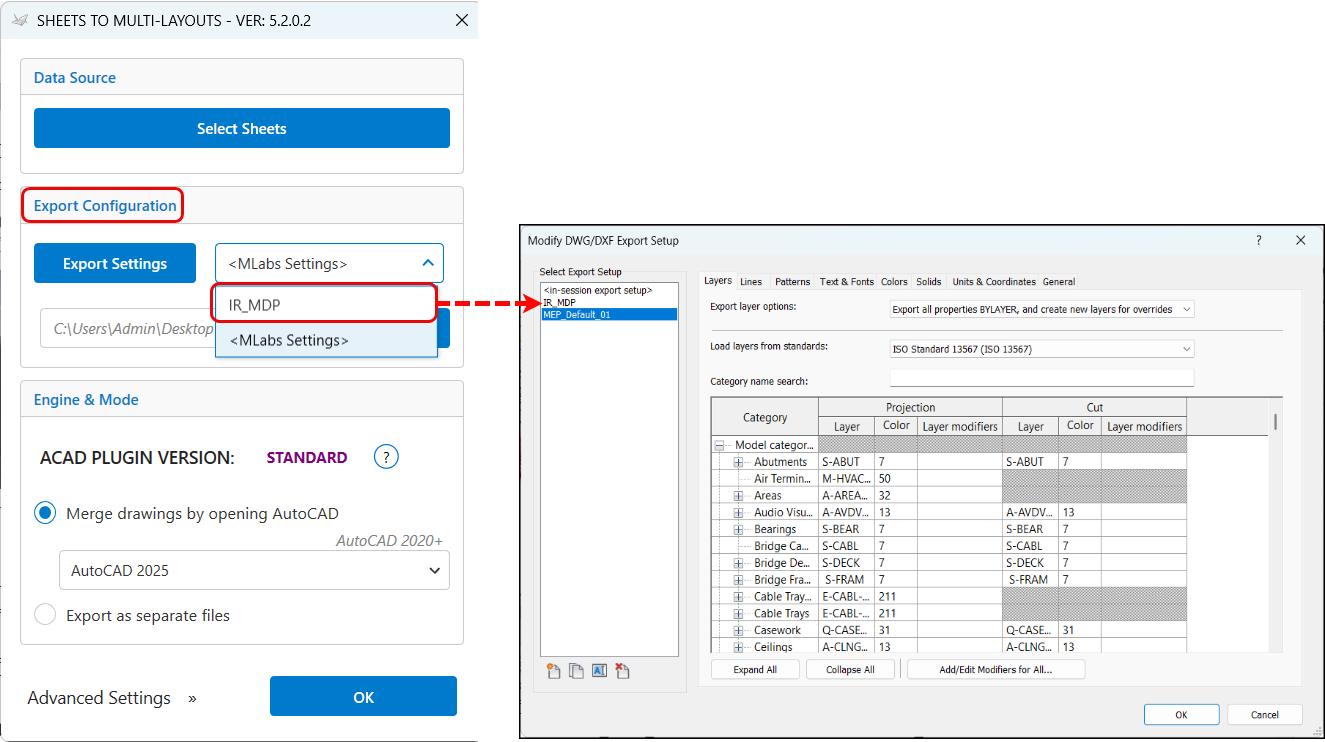
Xem thêm: Hướng dẫn setting template Xuất CAD từ A tới Z

Bước 4: Chọn đường dẫn lưu file #
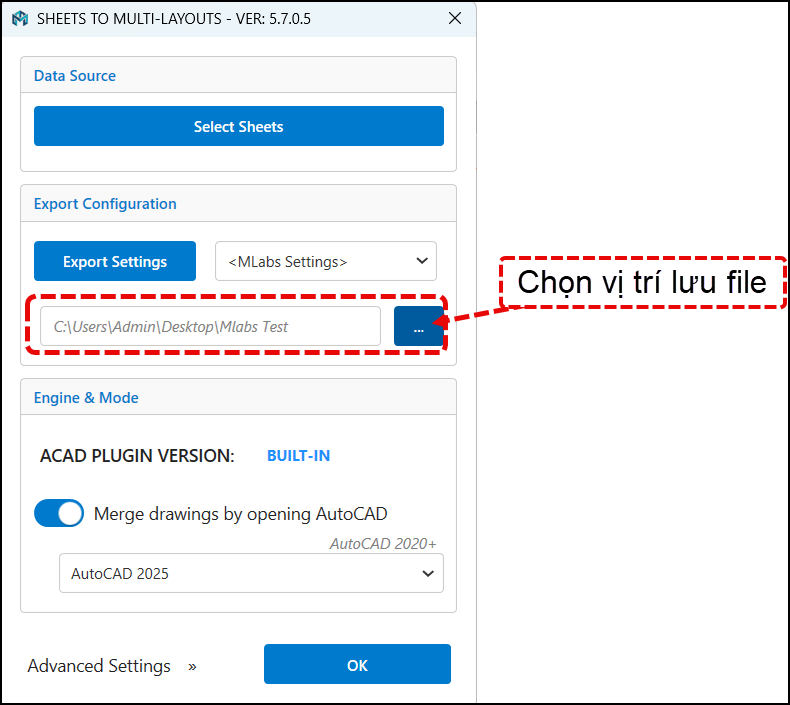
Plugin Revit Xuat Cad - Chon vi tri luu file

Bước 5: Thiết lập các tùy chọn nâng cao (Advanced Settings) #
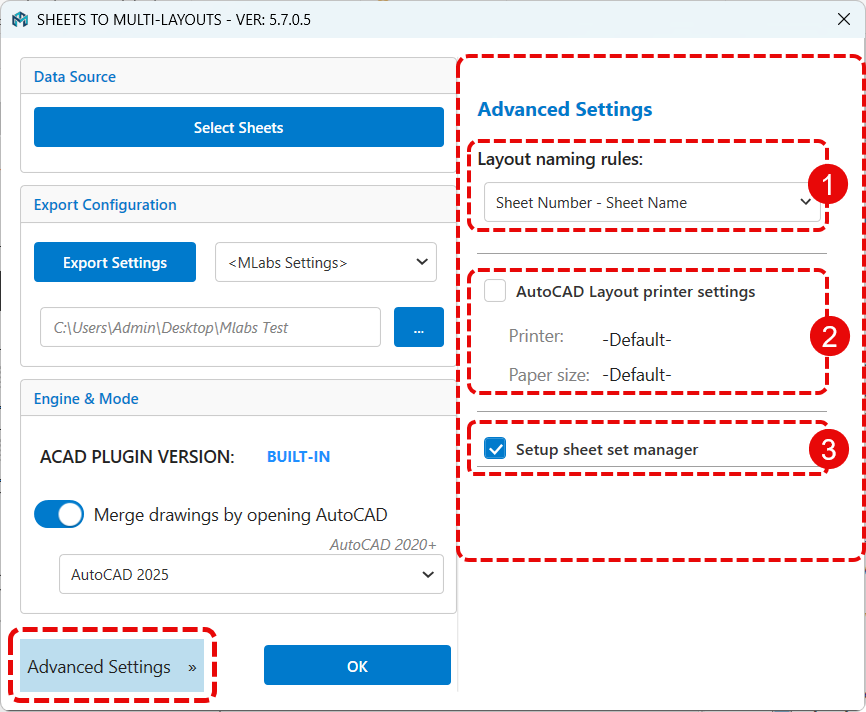
Plugin Revit Xuat Cad(Setting Nang Cao V5705)

1. Layout naming rules (Quy tắc đặt tên Layout trong CAD)
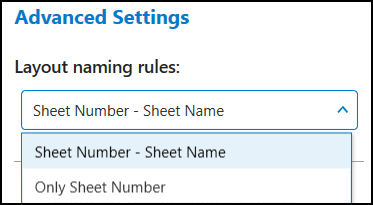
Plugin Revit Xuat Cad - Thiet lap ten layout
  • Sheet Number – Sheet Name: Đặt tên các tab Layout trong AutoCAD bao gồm cả Ký hiệu và Tên bản vẽ (Ví dụ: A101-General Plan).
  • Sheet Number Only: Chỉ hiển thị duy nhất ký hiệu bản vẽ (Ví dụ: A101).

2. AutoCAD Layout printer settings (Cài đặt máy in cho Layout AutoCAD)
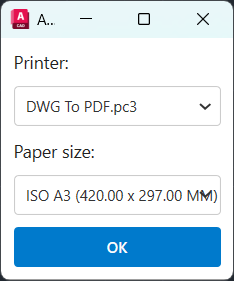
Plugin Revit Xuat Cad - Thiet Lap May In cho layout

Tự động thiết lập cấu hình máy in/thiết lập trang (Layout plotter/Page setup) bên trong phần mềm AutoCAD ngay sau khi quá trình xuất bản vẽ hoàn tất. Bạn có thể chọn cấu hình máy in (Printer) và khổ giấy (Paper size).

Tính năng này rất hữu ích, giúp các bạn thiết lập hàng loạt khổ giấy trước khi in

3. Setup sheet set manager

Tự động thiết lập Sheet Set ( chức năng quản lý danh mục bản vẽ AutoCAD) và chứa toàn bộ các Layout của bạn ngay sau khi tiến trình xuất CAD kết thúc thành công.

Bước 5: Ấn OK để xuất Sheets trong Revit sang AutoCad #
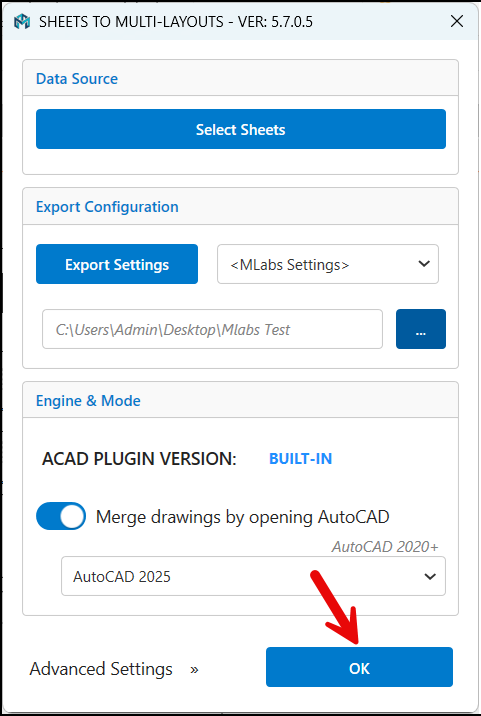
Plugin Revit Xuat Cad - OK

Bước 6: Đợi quá trình xuất CAD hoàn tất #

Trong lúc Tool thực hiện xuất CAD, bạn hạn chế sử dụng các tác vụ khác để tránh Autocad bị Crash
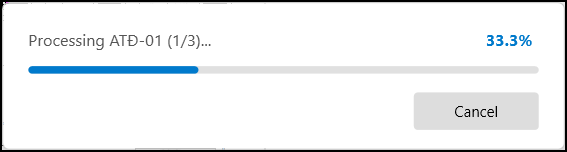
Plugin Revit Xuat Cad - Process bar

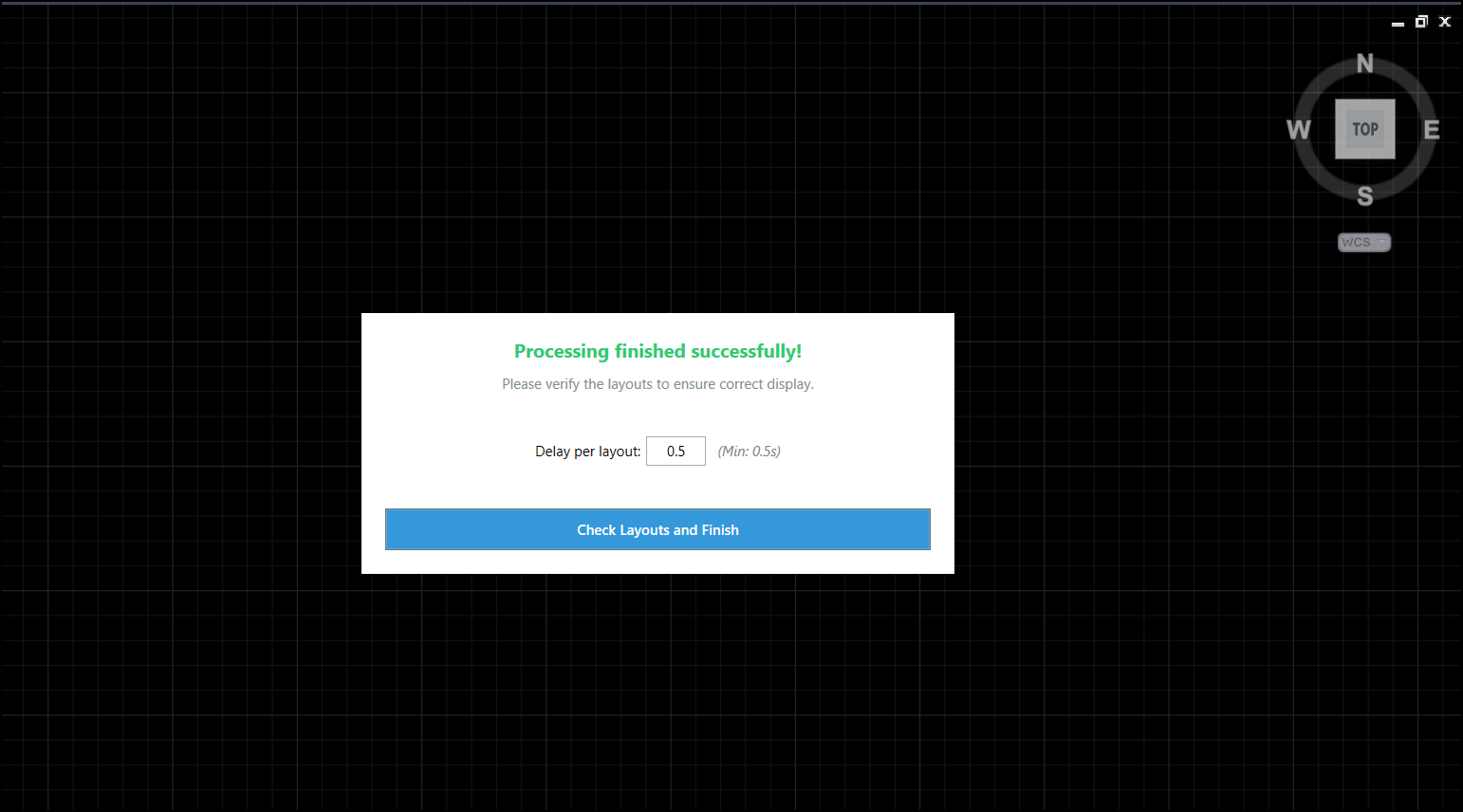
Bước 7: Bạn ấn “Check Layouts and Finish #

Sau khi quá trình xuất từ Revit sang Cad hoàn tất, bạn ấn “Check Layouts and Finish” để plugin thực hiện tạo SSM và dàn layout

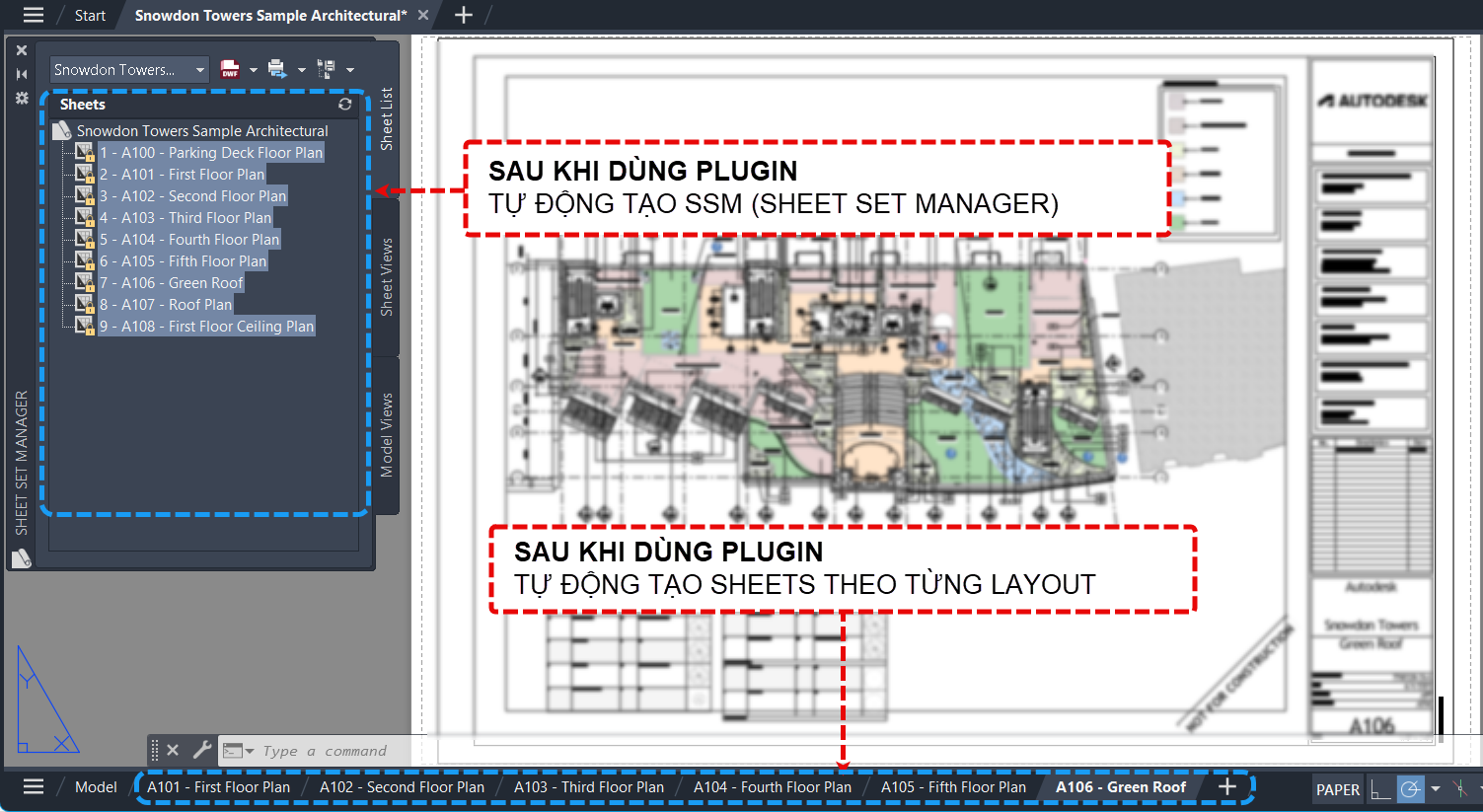
Kết quả #
PLUGIN REVIT – XUẤT HÀNG LOẠT BẢN VẼ SANG AUTOCAD
Sản phẩm sau khi dùng Plugin
  • Các Layout được dàn đầy đủ vào trong AutoCad
  • Tự động tạo SSM để quản lý danh mục bản vẽ.

Bonus tip: Nếu bạn dùng tính năng “xuất sang model” thì bạn có thể IN HÀNG LOẠT bằng Plugin này trong Autocad luôn.

What are your Feelings

  • Happy
  • Normal
  • Sad

Share This Article :

  • Facebook
  • X
  • LinkedIn
  • Pinterest
Tổng quan tính năng và giao diệnTính năng xuất sang một Model
Nội Dung Bài Viết
  • Tính năng Multiple Layouts là gì?
  • Khi nào nên sử dụng?
  • Hướng dẫn sử dụng
    • Bước 1: Mở chế độ"Multiple Layout trên tab Plugin"
    • Bước 2: Thiết lập nguồn dữ liệu đầu vào (Data Source)
    • Bước 3: Tùy chỉnh giao diện xuất (Export Configuration)
    • Bước 4: Chọn đường dẫn lưu file
    • Bước 5: Thiết lập các tùy chọn nâng cao (Advanced Settings)
    • Bước 5: Ấn OK để xuất Sheets trong Revit sang AutoCad
    • Bước 6: Đợi quá trình xuất CAD hoàn tất
    • Bước 7: Bạn ấn "Check Layouts and Finish
  • Kết quả
Visa
PayPal
Stripe
MasterCard
Cash On Delivery
Copyright 2026 © Flatsome Theme
  • Login
  • Newsletter

Login

Lost your password?

Register

A link to set a new password will be sent to your email address.