

Tags – Căn chỉnh nhanh tags
Nhóm Tags / Căn chỉnh Tag hỗ trợ sắp xếp nhiều Tag nhanh hơn trong Revit, giúp Tag thẳng hàng, đều khoảng cách và dễ đọc
Tổng quan nhóm lệnh tags #
- Align Vertical By Point / Căn Tag theo phương đứng
- Align Horizontal By Point / Căn Tag theo phương ngang
- Perp. / Căn Leader vuông góc
- Settings / Thiết lập
Align Vertical By Point – căn Tag theo phương đứng #
Tính năng dùng để căn nhiều Tag theo phương đứng dựa trên một điểm tham chiếu do người dùng chọn.
Sau khi chọn các Tag và pick một điểm chuẩn, Tool sẽ tự động điều chỉnh vị trí các Tag để chúng nằm thẳng hàng theo phương Vertical, đồng thời giữ Leader rõ ràng.
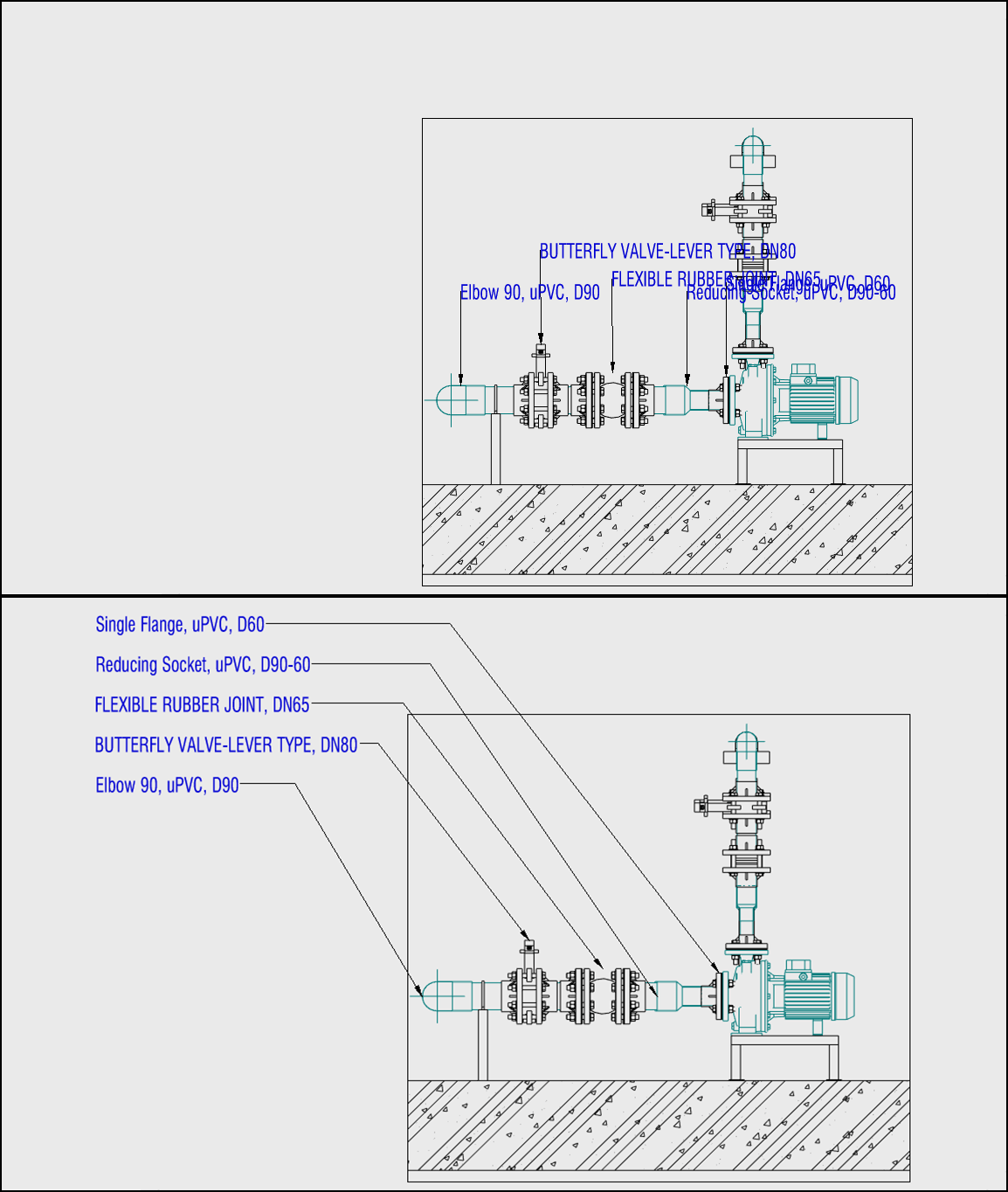
Cách sử dụng
Bước 1: Chọn lệnh Align Vertical By Point.
Bước 2: Quét chọn vùng chứa Tag cần căn chỉnh -> Ấn Finish
Bước 3: Pick một điểm tham chiếu trên View.
Bước 4: Tool sẽ tự động căn toàn bộ Tag theo phương đứng tại vị trí tham chiếu đã chọn.
Align Horizontal By Point / Căn Tag theo phương ngang #
Dùng để căn nhiều Tag theo phương ngang dựa trên một điểm tham chiếu.
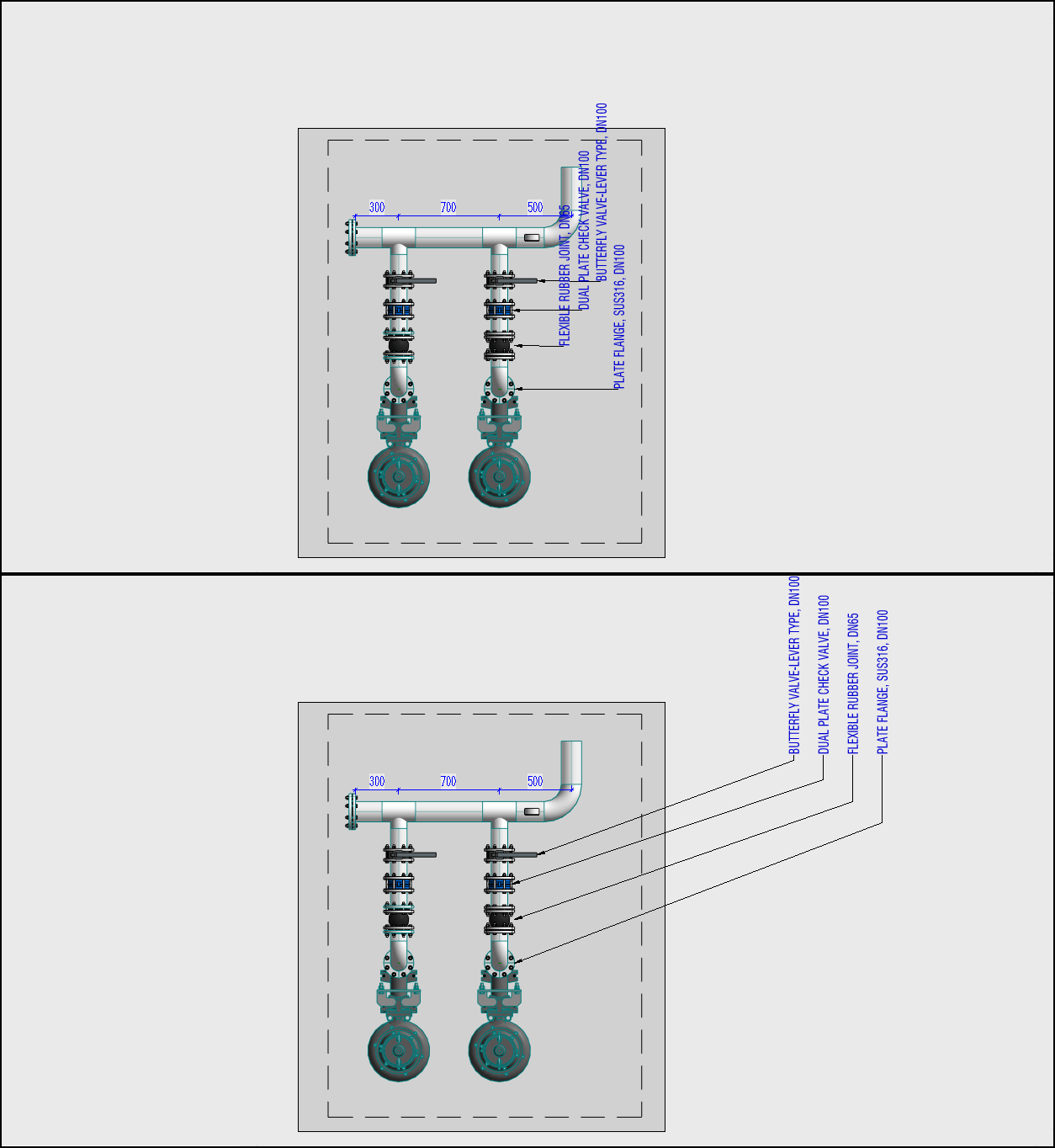
Cách sử dụng
Bước 1: Chọn Align Horizontal By Point / Căn Tag theo phương ngang.
Bước 2: Quét chọn các Tag cần xử lý.
Bước 3: Pick một Reference Point / Điểm tham chiếu.
Bước 4: Tool sẽ tự động đưa các Tag về cùng một hàng ngang.
Perp. / Căn Leader vuông góc #
Perp. / Perpendicular dùng để điều chỉnh Tag Leader Elbow / Điểm gãy Leader sao cho vuông góc với đối tượng được Tag.
Tính năng này giúp Leader của Tag gọn và đồng nhất hơn khi trình bày bản vẽ.
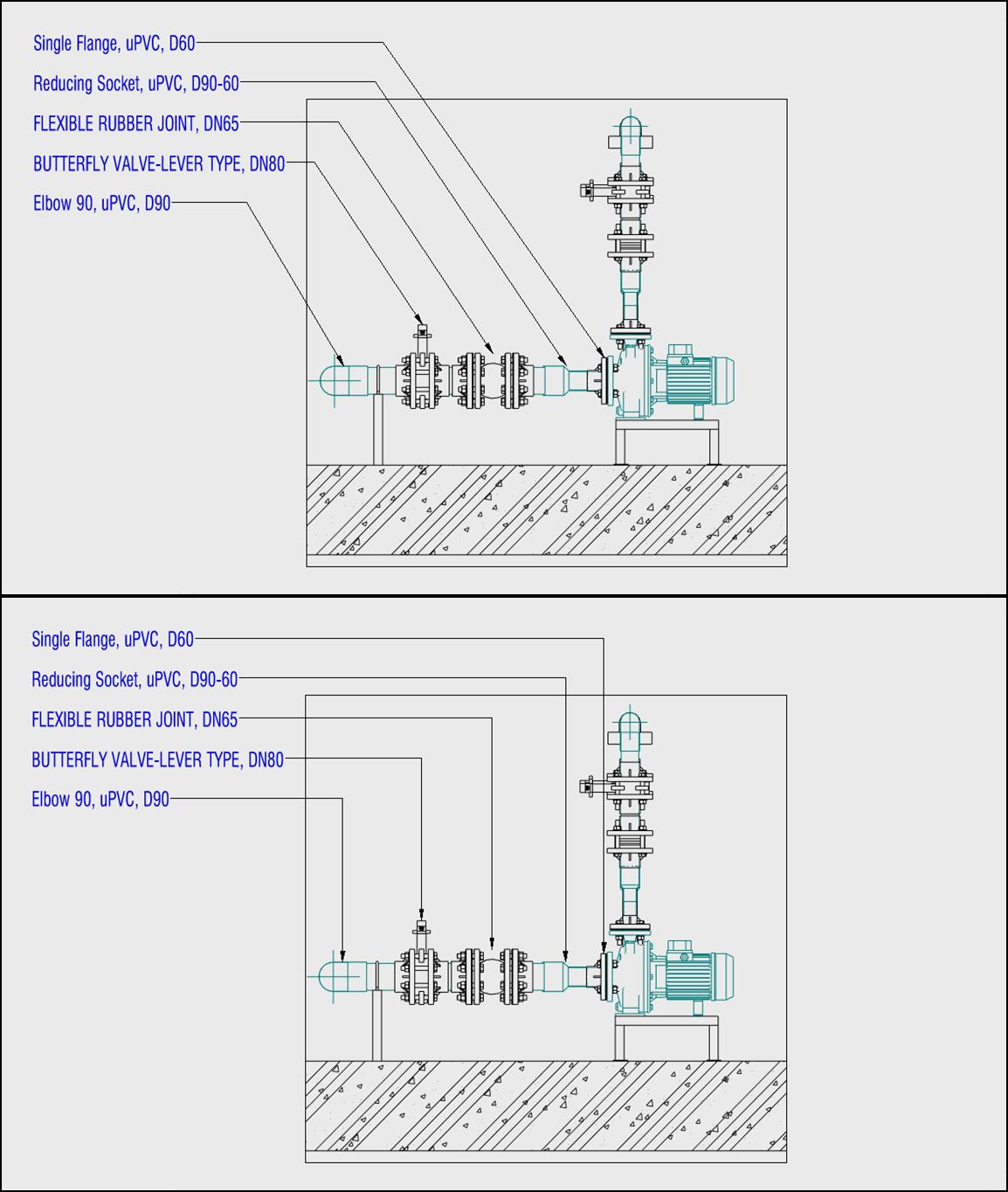
Cách sử dụng
Bước 1: Chọn các Tag cần xử lý.
Bước 2: Chạy lệnh Perp. / Căn Leader vuông góc.
Bước 3: Tool sẽ tự động điều chỉnh Leader về phương vuông góc phù hợp.
Settings / Thiết lập #
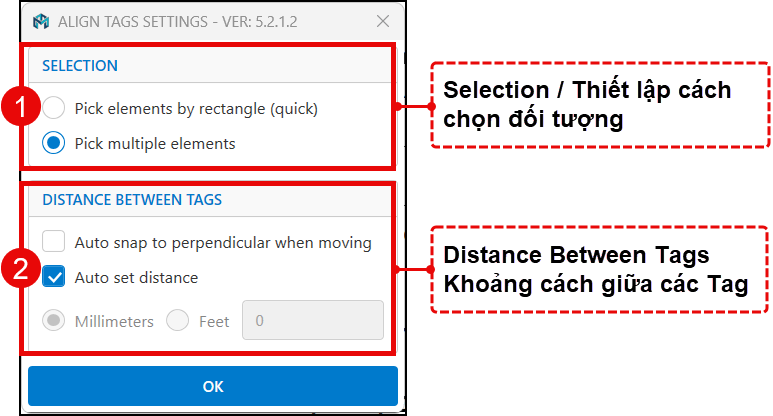
1. Selection / Cách chọn đối tượng #
- Pick elements by rectangle (quick) / Quét chọn theo vùng: Chọn nhanh nhiều Tag bằng vùng hình chữ nhật.
- Pick multiple elements / Chọn nhiều đối tượng: Chọn từng Tag hoặc nhiều Tag theo cách click chọn thông thường trong Revit.
2. Distance Between Tags / Khoảng cách giữa các Tag #
- Auto snap to perpendicular when moving: Tự động điều chỉnh Leader về kiểu vuông góc khi thực hiện tags
- Auto set distance: Tự động tạo khoảng cách đều giữa các Tag(nên bật)
- Millimeters / Feet / Đơn vị: Chọn đơn vị khoảng cách.
- Distance Value: Nhập khoảng cách mong muốn giữa các Tag (khoảng cách tối ưu từ 50-80mm)
Use Case / Trường hợp sử dụng #
Một workflow thường dùng:
Bước 1: Chọn các Tags đang bị chồng lấn hoặc bố trí chưa đều
Mẹo: Để tags nhanh các đối tượng trong view, bạn có thể sử dụng tính năng “tag all not tagged” của Revit
Bước 2: Dùng Align Vertical By Point hoặc Align Horizontal By Point để căn thẳng hàng.
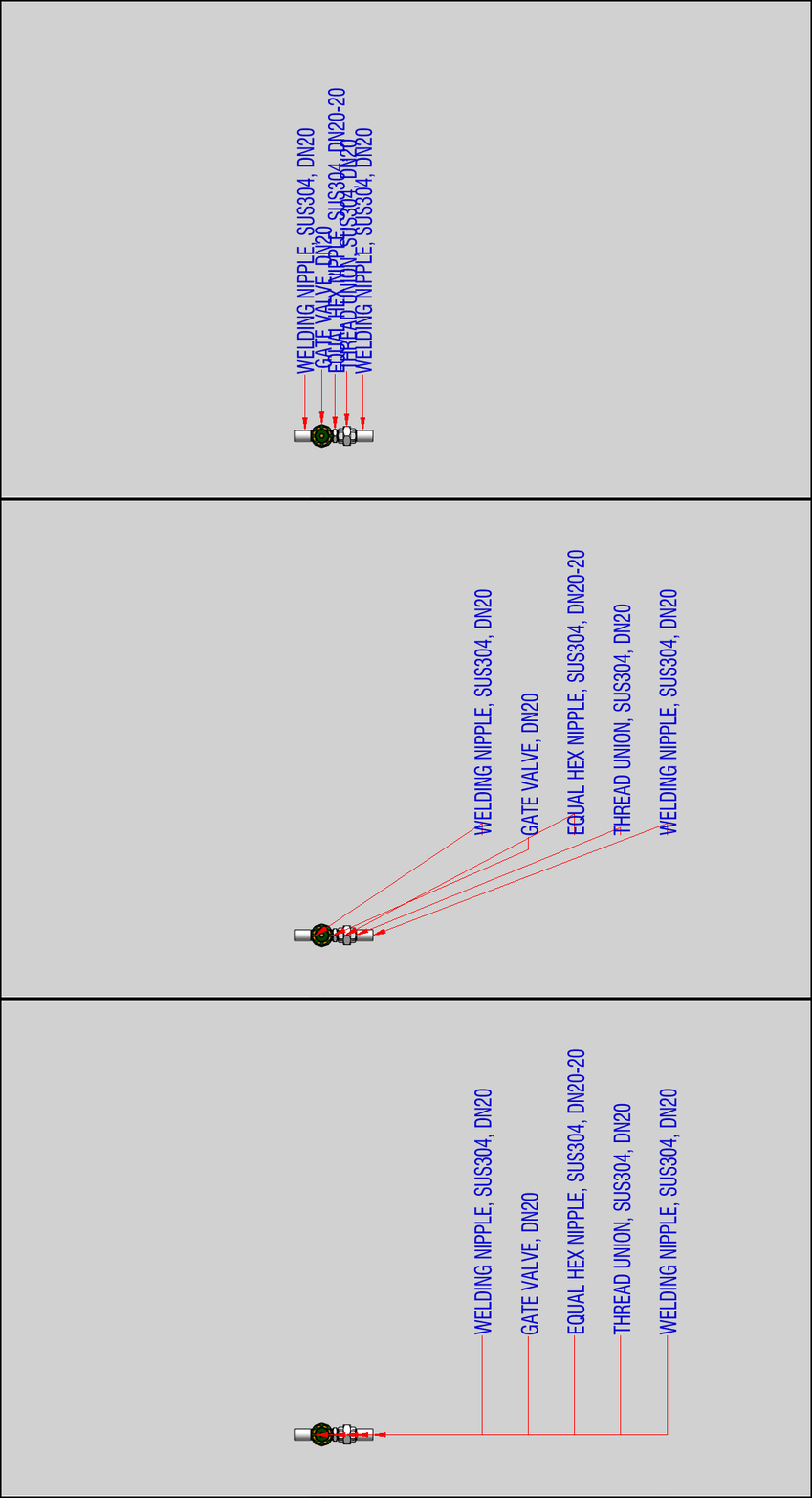
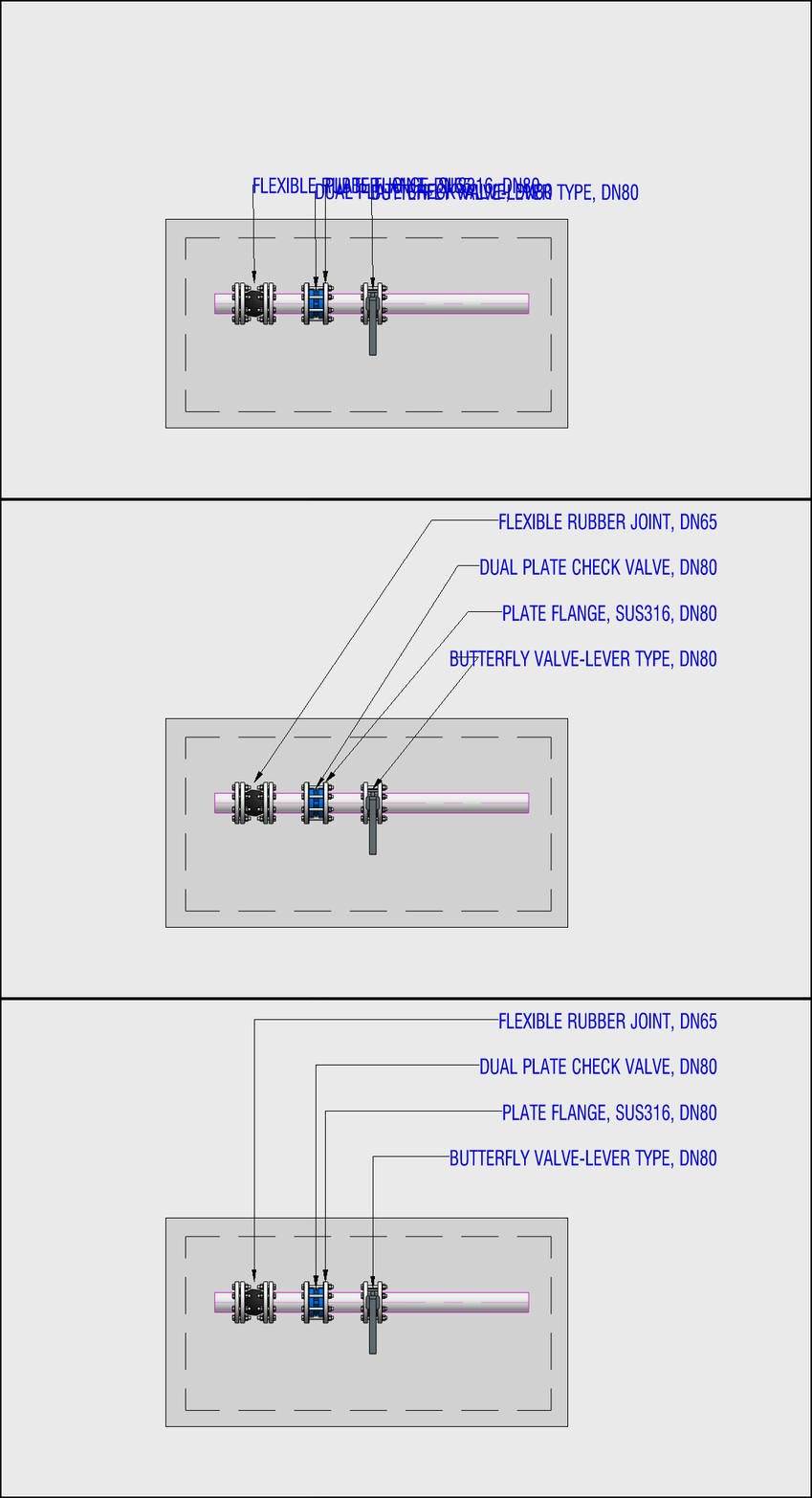
Bước 3: Dùng Perp. / Căn Leader vuông góc để hoàn thiện Leader.
Kết quả là các Tag được trình bày thẳng hàng, đều khoảng cách và dễ đọc hơn.


