
Skip to content
  • Add anything here or just remove it...
  • Newsletter

    Sign up for Newsletter

    Signup for our newsletter to get notified about sales and new products. Add any text here or remove it.

    [contact-form-7 id="7042" title="Newsletter Vertical"]
  • Add anything here or just remove it...
DPStore3DDPStore3D
  • Login
  • Cart / 0 ₫ 0
    • No products in the cart.

      Return to shop

  • 0
    Cart

    No products in the cart.

    Return to shop

Hướng dẫn chung

5
  • Tổng quan các Plugin Revit MLabs
  • Tải xuống và cài đặt
  • Dùng thử Plugin
  • Kiểu bản quyền và cách kích hoạt
  • Chuyển License sang máy khác

Plugin Revit Xuất CAD

7
  • Tổng quan tính năng và giao diện
  • Tính năng xuất sang nhiều Layout
  • Tính năng xuất sang một Model
  • Tính năng xuất sang một Layout
  • Tính năng xuất Views
  • Transfer Settings – Quản lý cấu hình xuất DWG
  • FAQ / Lỗi thường gặp (Xuất Cad Tool)

MEP Tools

14
  • Giới thiệu MLabs MEP Tool
  • Quick Dim & Tag
    • Quick Dim – Tạo nhanh đường ghi kích thước
    • Tags – Căn chỉnh nhanh tags
  • MEP Family
    • Tổng quan nhóm tính năng MEP Family
    • Family Browser – Trình duyệt Family
    • Flip Rotation / Lật & Xoay Family
    • Alignment / Căn chỉnh Family
    • Place Family / Đặt Family Revit MEP
    • Place Family
      • Hangers and Supports / Đặt Hanger & Support
      • CAD Block To Family / Chuyển CAD Block thành Family 
      • Place Fittings On MEP Face / Gắn Family lên bề mặt Pipe
      • Place U-bolt / Đặt U-bolt
  • Mep Tools
    • Align MEP & Rotate
    • Align MEP

Hỗ trợ / Support

2
  • Lỗi Crash khi dùng Plugin
  • Chương trình cộng đồng MLabs
View Categories
  • Home
  • Hỗ Trợ Plugin
  • Plugin Revit Xuất CAD
  • Tính năng xuất Views

Tính năng xuất Views

Export Views là gì? #

Export Views hỗ trợ xuất trực tiếp nhiều View từ Revit vào một file DWG, không cần đặt các View lên Sheet trước. Giúp bỏ qua bước tạo Sheet nếu không cần Titleblock.

Khi nào nên sử dụng? #

Phù hợp khi chỉ cần xuất:

  • Floor Plan.
  • Section.
  • Elevation.
  • Detail View.

Tính năng này phù hợp khi Công Ty bạn có nhiều phòng ban, cần các View phục vụ trao đổi hoặc chỉnh sửa trước khi bản vẽ đi vào hoàn thiện.

Hướng dẫn sử dụng #

Bước 1: Mở chế độ xuất views”Export Views” trong plugin #

Bạn vào tab Mlabs –> DWG Tool –> Chọn chế độ Export Views
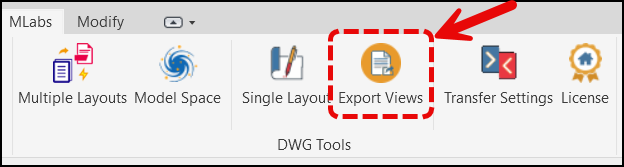
Plugin Revit Xuat Cad-Export Views

Bước 2: Tùy chỉnh các thiết lập xuất views #
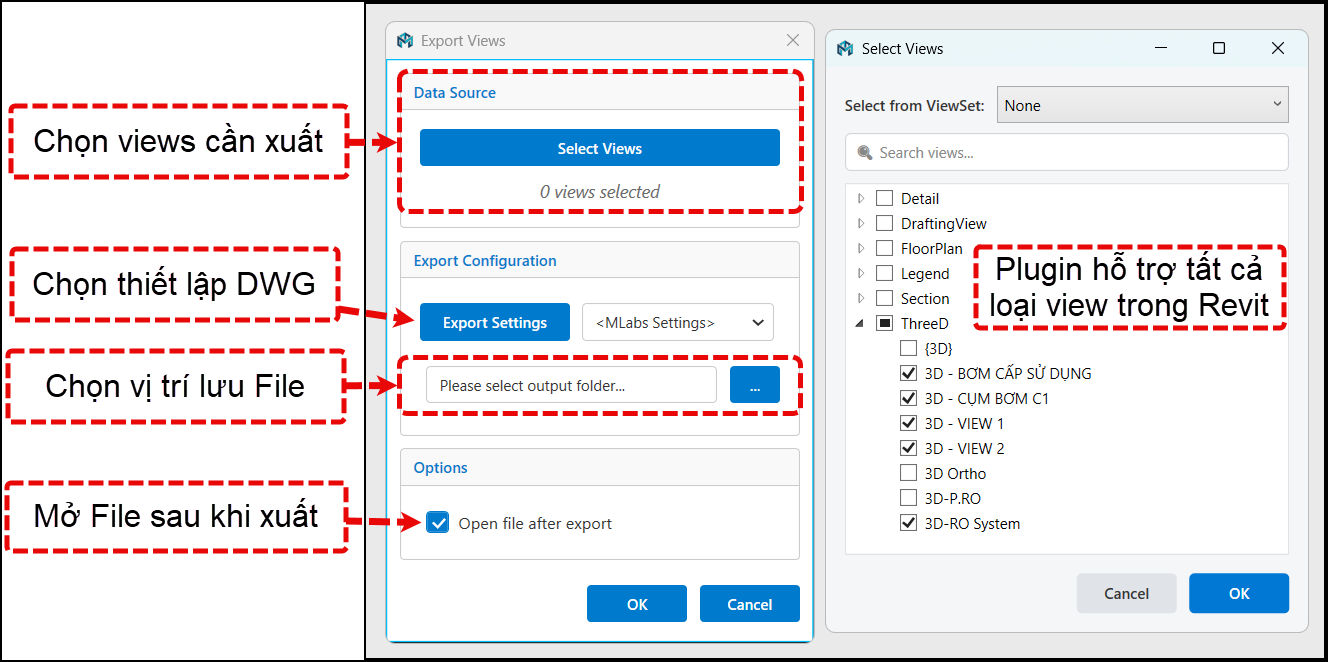
Plugin Revit Xuat Cad-Thiet Lap Xuat Views sang AutoCAD

Bước 3: Ấn OK để xuất views trong Revit sang AutoCad #

Sau khi chọn xong các views, plugin sẽ thông báo tổng số views mà bạn đã chọn, nếu đã ưng ý, bạn ấn OK
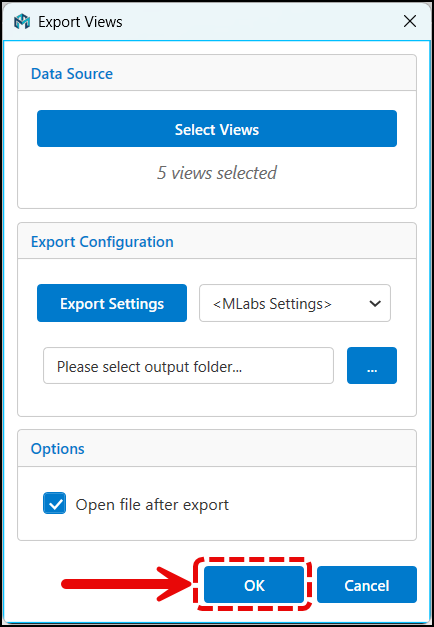
Plugin Revit Xuat Cad-Thiet Lap Xuat Views sang AutoCAD-OK

Kết Quả #

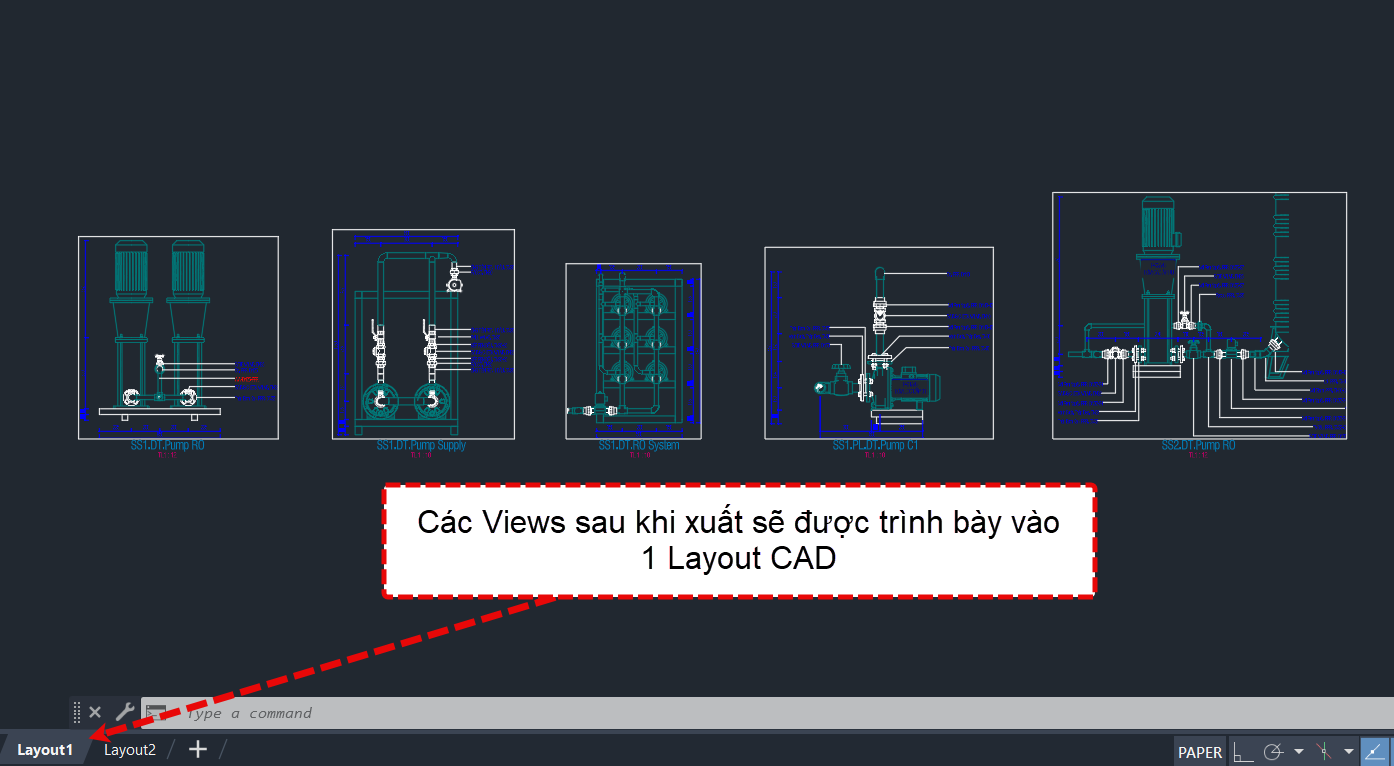
Plugin Revit Xuat Cad-Ket Qua Xuat Views sang AutoCAD

What are your Feelings

  • Happy
  • Normal
  • Sad

Share This Article :

  • Facebook
  • X
  • LinkedIn
  • Pinterest
Tính năng xuất sang một LayoutTransfer Settings – Quản lý cấu hình xuất DWG
Nội Dung Bài Viết
  • Export Views là gì?
    • Khi nào nên sử dụng?
  • Hướng dẫn sử dụng
    • Bước 1: Mở chế độ xuất views"Export Views" trong plugin
    • Bước 2: Tùy chỉnh các thiết lập xuất views
    • Bước 3: Ấn OK để xuất views trong Revit sang AutoCad
    • Kết Quả
Visa
PayPal
Stripe
MasterCard
Cash On Delivery
Copyright 2026 © Flatsome Theme
  • Login
  • Newsletter

Login

Lost your password?

Register

A link to set a new password will be sent to your email address.