

Hangers and Supports / Đặt Hanger & Support
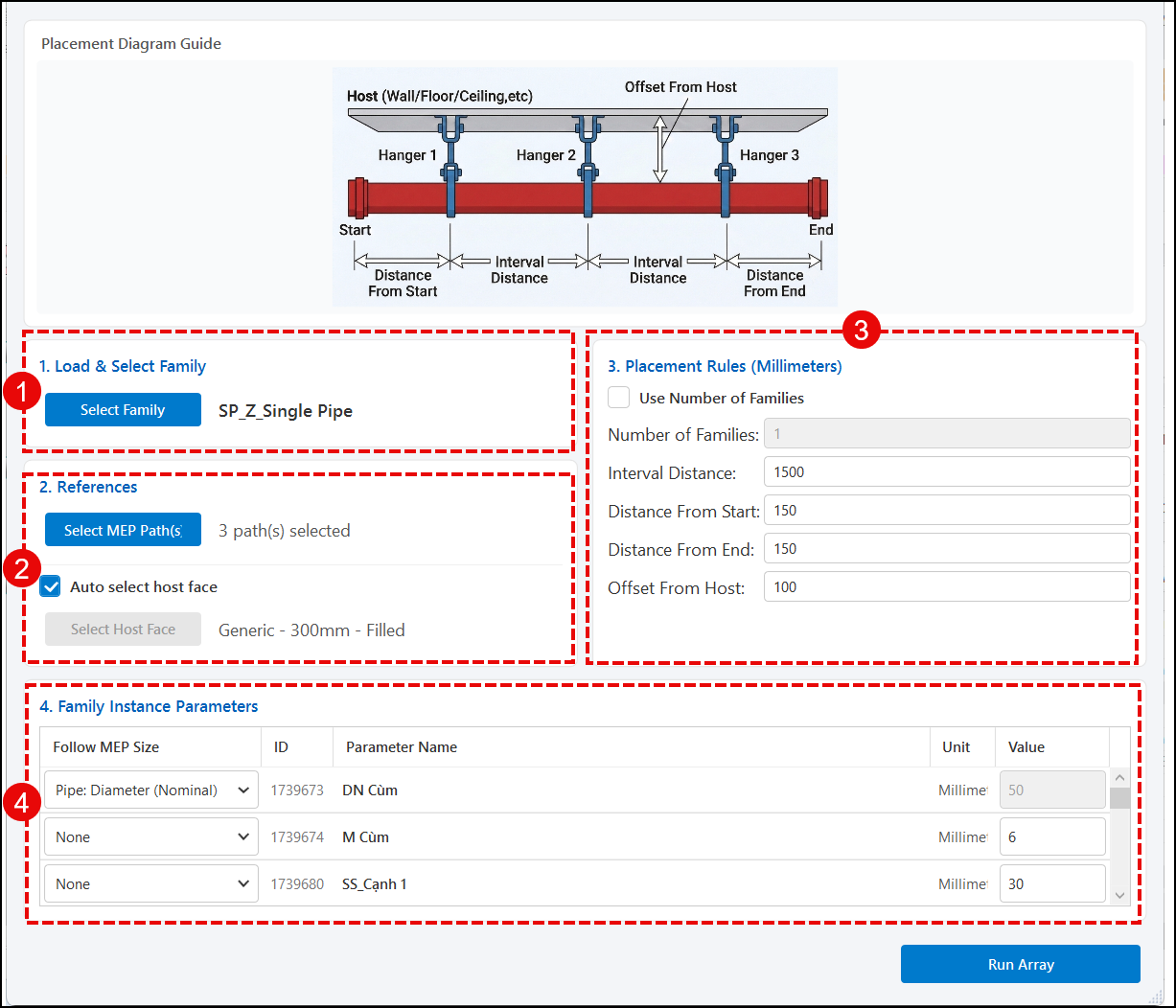
TỔNG QUAN GIAO DIỆN #
Cách dùng #
1. Load & Select Family / Chọn Family #
Chọn Family Hanger / Support mà bạn muốn sử dụng để bố trí trên hệ MEP -> Nhấn Select Family và chọn đúng Family trong Project.
Ví dụ:
- Pipe Hanger
- U-Bolt Support
- Các Family Support dạng Face-based hoặc Level-based
Sau khi chọn, tên Family sẽ hiển thị ngay bên cạnh nút Select Family.
2. References / Chọn tuyến MEP & Host #
Tại đây bạn xác định đối tượng MEP cần đặt Support và Host tham chiếu.
Select MEP Path(s) / Chọn tuyến MEP
Chọn một hoặc nhiều tuyến cần đặt Hanger/Support, ví dụ: Pipe, Duct, Cable Tray, Conduit
Tool sẽ sử dụng các tuyến này làm đường dẫn để bố trí Family.
Auto Select Host Face / Tự động chọn mặt Host
Khi bật tùy chọn này, Tool sẽ tự động tìm bề mặt Host phù hợp gần tuyến MEP, ví dụ:
- Floor
- Ceiling
- Wall
- Các bề mặt Host phù hợp khác
Nếu không sử dụng chế độ tự động, bạn có thể chọn Select Host Face / Chọn mặt Host để xác định thủ công bề mặt mà Hanger/Support sẽ bám vào.
3. Placement Rules / Quy tắc bố trí #
Thiết lập cách Tool phân bố Hanger/Support dọc theo tuyến MEP.
Use Number of Families / Sử dụng số lượng Family: Nếu bật, Tool sẽ bố trí theo số lượng Family cố định thay vì khoảng cách.
Number of Families / Số lượng Family: Nhập số lượng Hanger/Support cần đặt trên tuyến.
Interval Distance / Khoảng cách bố trí: Khoảng cách giữa hai Hanger/Support liên tiếp.
Ví dụ: 1500 mm → các Support sẽ được bố trí cách nhau khoảng 1500 mm.
Distance From Start / Khoảng cách từ đầu tuyến: Khoảng cách từ đầu MEP Element đến Hanger đầu tiên.
Distance From End / Khoảng cách từ cuối tuyến: Khoảng cách từ cuối MEP Element đến Hanger cuối cùng.
Offset From Host / Khoảng cách từ Host: Thiết lập khoảng cách Offset giữa Family Support và bề mặt Host được chọn.
Ví dụ: 100 mm → Family sẽ được đặt cách mặt Host 100 mm theo quy tắc của Tool.
4. Family Instance Parameters / Thiết lập Parameter của Family #
Phần này dùng để thiết lập các Instance Parameter của Family trước khi Tool thực hiện bố trí hàng loạt.
Bạn có thể:
- Gán giá trị Parameter cố định.
- Cho Parameter của Family Follow MEP Size / Lấy theo kích thước MEP.
- Thiết lập các thông số riêng của Support như kích thước, chiều dài, đường kính hoặc các Parameter tùy chỉnh khác.
Ví dụ trong hình:
Pipe: Diameter (Nominal) → DN Cùm
Tool sẽ lấy đường kính danh nghĩa của Pipe và tự động gán vào Parameter DN Cùm của Family Support.
Nhờ đó, cùng một Family có thể tự động thay đổi kích thước theo từng tuyến Pipe khác nhau mà không cần chỉnh thủ công từng Instance.
Hoàn tất #
Sau khi thiết lập xong 4 bước trên, nhấn Run Array. Tool sẽ tự động:
Chọn tuyến MEP → xác định Host → tính khoảng cách → đặt Family → cập nhật Parameter theo toàn bộ các thiết lập đã khai báo.

Pro Tips: Nếu Family Support được xây dựng Parameter hợp lý, bạn có thể kết hợp Follow MEP Size với Interval Distance để đặt hàng loạt Support cho nhiều tuyến Pipe có kích thước khác nhau trong cùng một lần chạy.


