

Skip to content
  • Add anything here or just remove it...
  • Newsletter

    Sign up for Newsletter

    Signup for our newsletter to get notified about sales and new products. Add any text here or remove it.

    [contact-form-7 id="7042" title="Newsletter Vertical"]
  • Add anything here or just remove it...
DPStore3DDPStore3D
  • Login
  • Cart / 0 ₫ 0
    • No products in the cart.

      Return to shop

  • 0
    Cart

    No products in the cart.

    Return to shop

Hướng dẫn chung

5
  • Tổng quan các Plugin Revit MLabs
  • Tải xuống và cài đặt
  • Dùng thử Plugin
  • Kiểu bản quyền và cách kích hoạt
  • Chuyển License sang máy khác

Plugin Revit Xuất CAD

7
  • Tổng quan tính năng và giao diện
  • Tính năng xuất sang nhiều Layout
  • Tính năng xuất sang một Model
  • Tính năng xuất sang một Layout
  • Tính năng xuất Views
  • Transfer Settings – Quản lý cấu hình xuất DWG
  • FAQ / Lỗi thường gặp (Xuất Cad Tool)

MEP Tools

14
  • Giới thiệu MLabs MEP Tool
  • Quick Dim & Tag
    • Quick Dim – Tạo nhanh đường ghi kích thước
    • Tags – Căn chỉnh nhanh tags
  • MEP Family
    • Tổng quan nhóm tính năng MEP Family
    • Family Browser – Trình duyệt Family
    • Flip Rotation / Lật & Xoay Family
    • Alignment / Căn chỉnh Family
    • Place Family / Đặt Family Revit MEP
    • Place Family
      • Hangers and Supports / Đặt Hanger & Support
      • CAD Block To Family / Chuyển CAD Block thành Family 
      • Place Fittings On MEP Face / Gắn Family lên bề mặt Pipe
      • Place U-bolt / Đặt U-bolt
  • Mep Tools
    • Align MEP & Rotate
    • Align MEP

Hỗ trợ / Support

2
  • Lỗi Crash khi dùng Plugin
  • Chương trình cộng đồng MLabs
View Categories
  • Home
  • Hỗ Trợ Plugin
  • Hướng dẫn chung
  • Chuyển License sang máy khác

Chuyển License sang máy khác

Hướng dẫn này áp dụng cho License dạng Key.

Lưu ý: Nếu bạn đang sử dụng License theo Email Autodesk, không cần thực hiện các bước bên dưới. License sẽ tự động cập nhật khi bạn đăng nhập và kích hoạt trên máy mới.


Bước 1: Mở bảng quản lý License #

Vào tab MLabs → About → License.

Bước 2: Truy cập trang quản lý License #

Khi bảng quản lý License xuất hiện, chọn Manage Your Licenses.
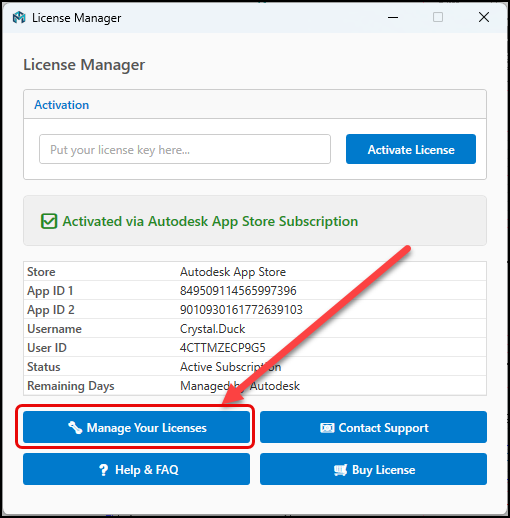
Chuyen đổi license-Mlabs_01

Bước 3: Đăng nhập Lemon Squeezy #

Trang Lemon Squeezy sẽ được mở. Nhập email đã dùng khi mua hàng và chọn Sign In.
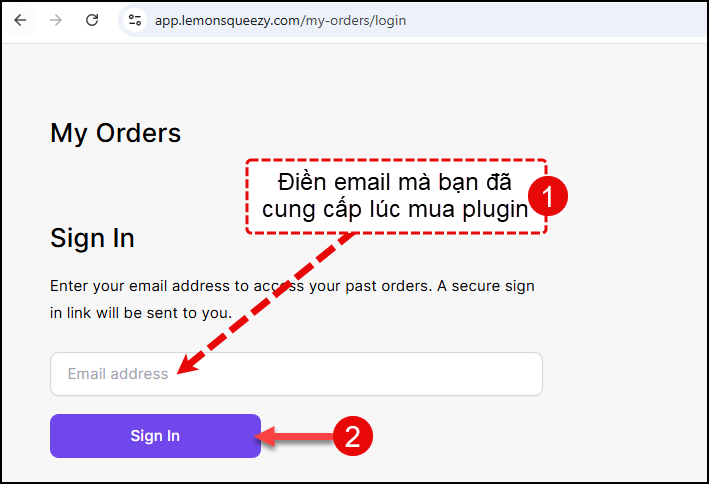
Lemon Squeezy là nền tảng thanh toán và quản lý License

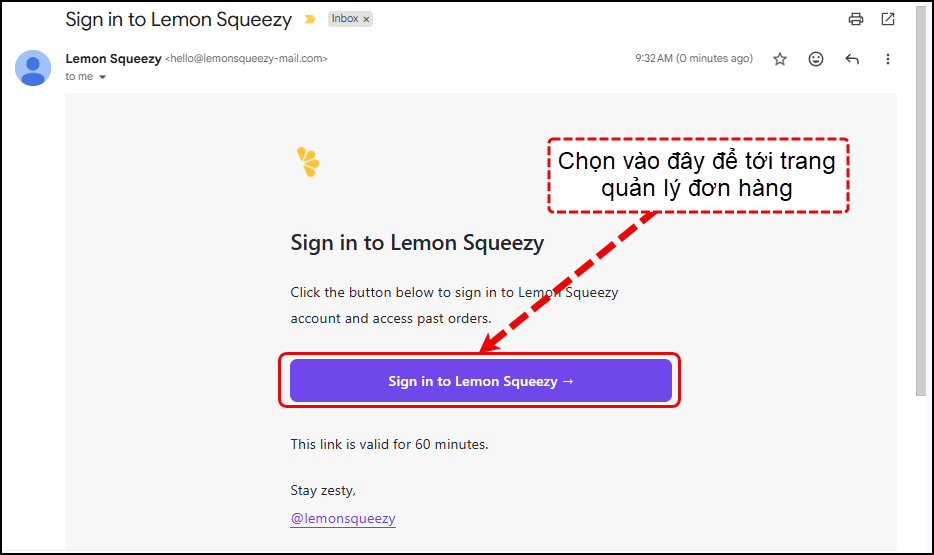
Bước 4: Xác nhận đăng nhập qua Email #

Bạn sẽ nhận được email từ Lemon Squeezy chứa liên kết đăng nhập.
Bước 5: Mở License Details #

Sau khi đăng nhập, danh sách Orders của bạn sẽ xuất hiện.

Chọn đơn hàng tương ứng và mở mục License Details theo hướng dẫn trong hình.
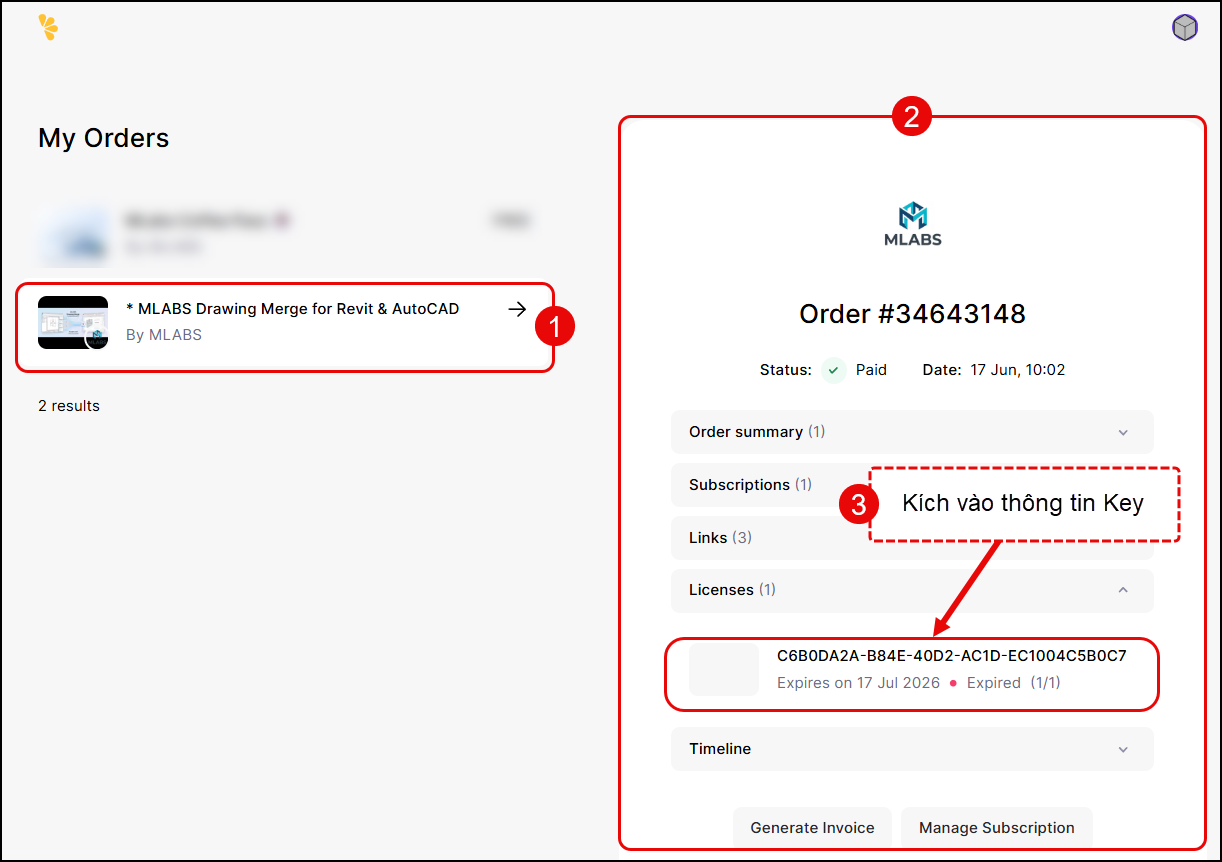
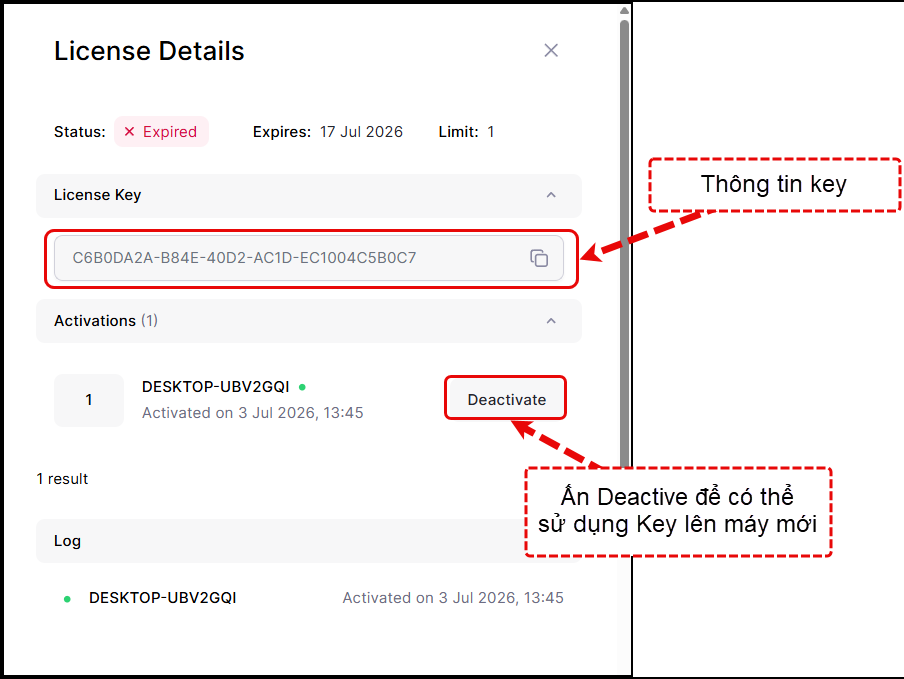
Bước 6: Chuyển License sang máy mới #

Trong License Details:

  1. Deactivate thiết bị đang sử dụng License.
  2. Copy License Key.
  3. Sử dụng Key để kích hoạt Plugin trên máy tính mới.
Lưu ý : Không áp dụng cho License tặng kèm (License này chỉ được kích hoạt trên 01 máy.)

What are your Feelings

  • Happy
  • Normal
  • Sad

Share This Article :

  • Facebook
  • X
  • LinkedIn
  • Pinterest
Kiểu bản quyền và cách kích hoạtTổng quan các Plugin Revit MLabs
Nội Dung Bài Viết
  • Bước 1: Mở bảng quản lý License
  • Bước 2: Truy cập trang quản lý License
  • Bước 3: Đăng nhập Lemon Squeezy
  • Bước 4: Xác nhận đăng nhập qua Email
  • Bước 5: Mở License Details
  • Bước 6: Chuyển License sang máy mới
Visa
PayPal
Stripe
MasterCard
Cash On Delivery
Copyright 2026 © Flatsome Theme
  • Login
  • Newsletter

Login

Lost your password?

Register

A link to set a new password will be sent to your email address.