
Quick Dim – Tạo nhanh đường ghi kích thước
Tổng quan nhóm lệnh QuickDim #
Tính năng này giúp bạn tạo nhanh kích thước cho hệ thống MEP, hỗ trợ 2D và 3D View.
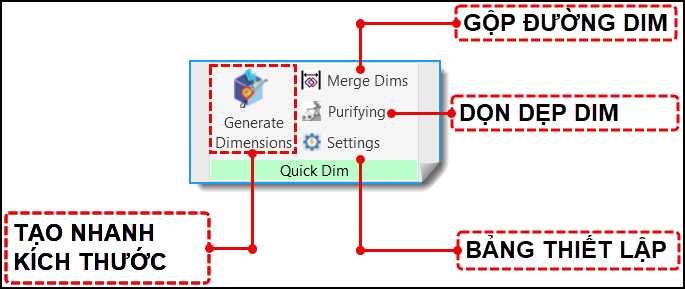
Generate Dimensions (Tạo kích thước) #
Chọn vào tính năng -> Quét chọn vùng bạn muốn tạo kích thước -> Ấn Finish
Hoặc click để chọn đối tượng, click lại lần nữa để bỏ chọn đối tượng
Ứng dụng-Tạo đường DIM kích thước cho các đoạn ống #
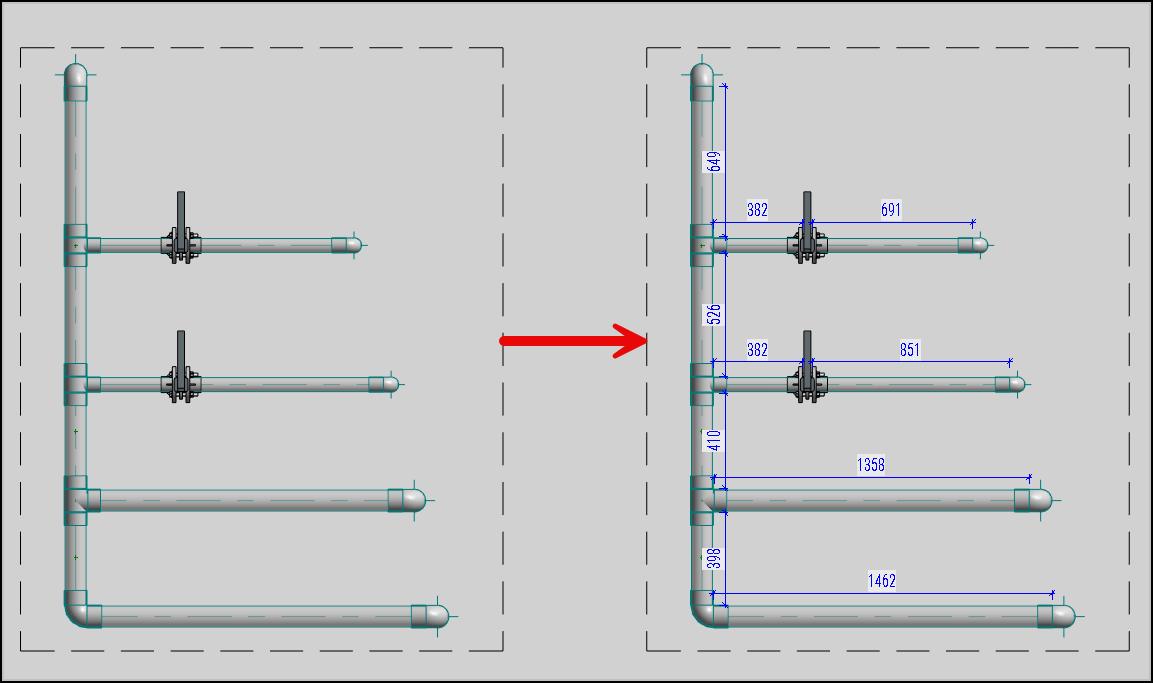
Ứng dụng-Tạo đường DIM kích thước cho cụm bơm trục ngang #
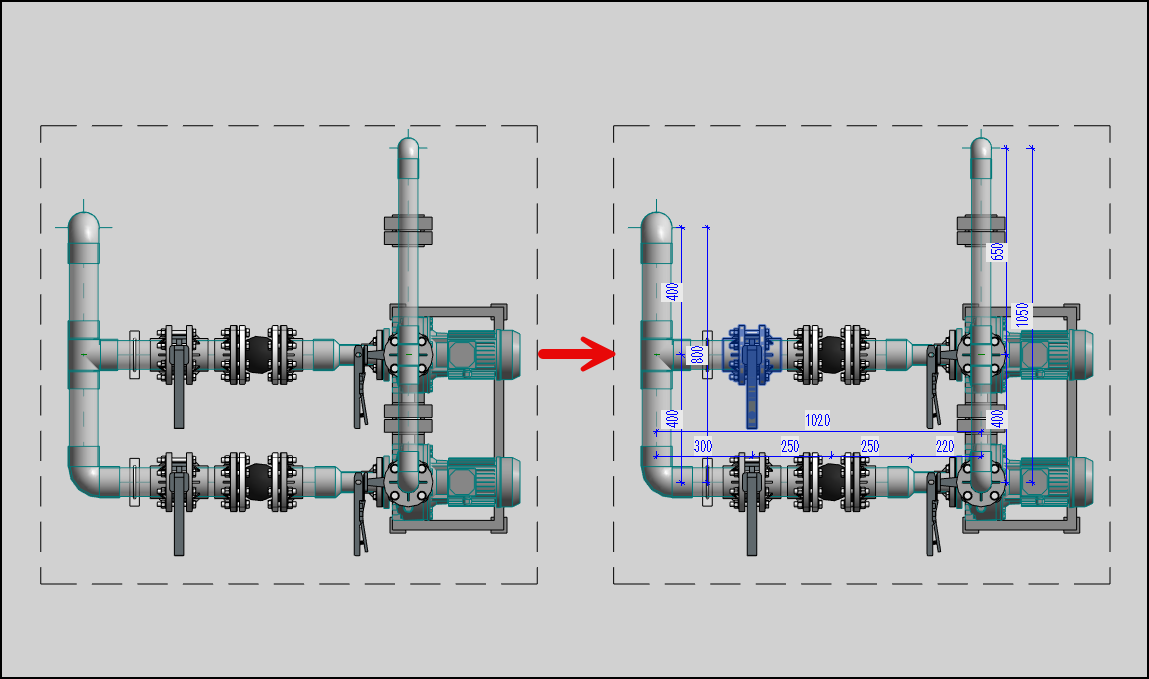
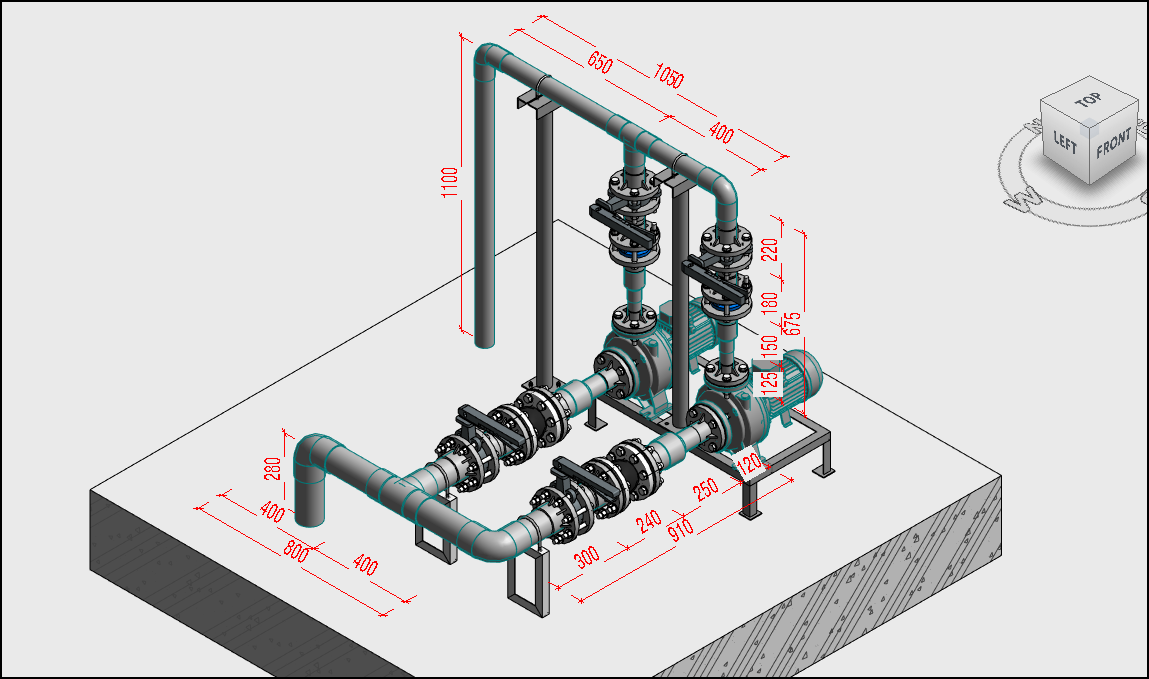
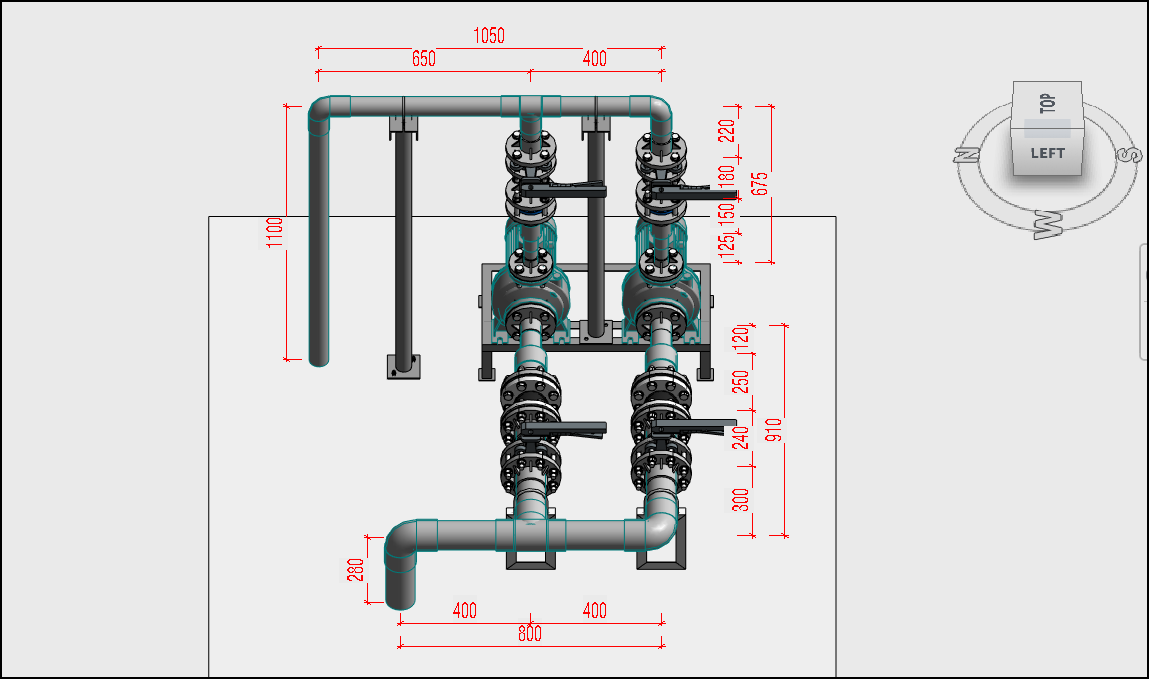
Ứng dụng-Tạo đường DIM kích thước cho cụm bơm chìm #
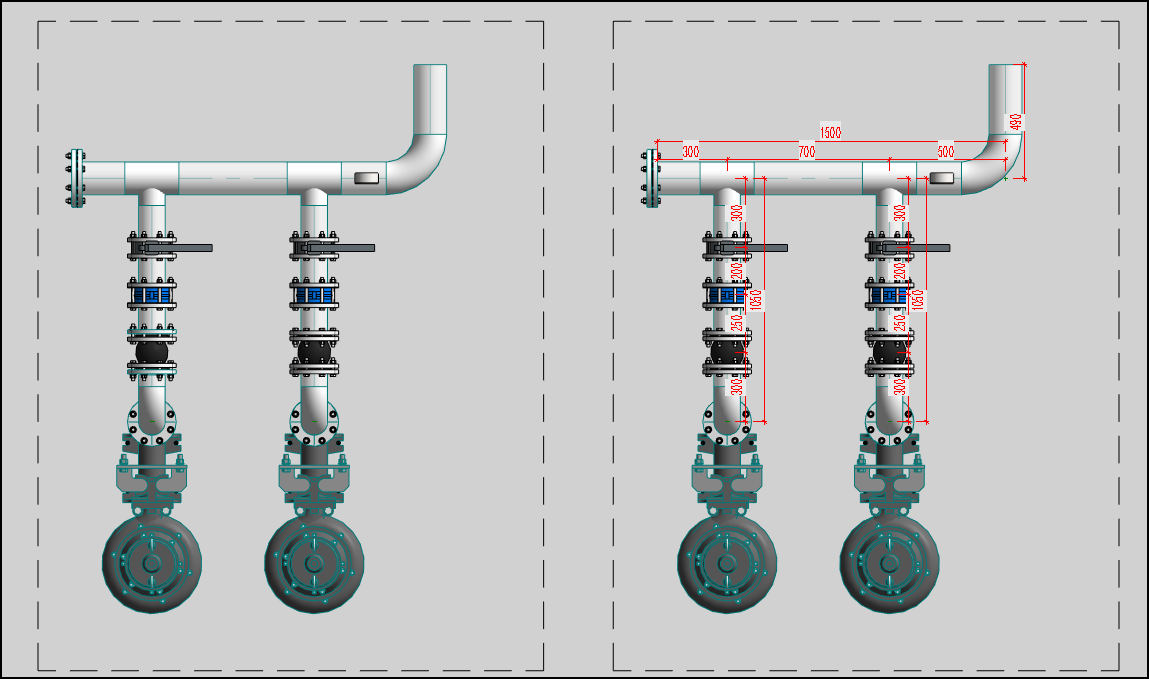
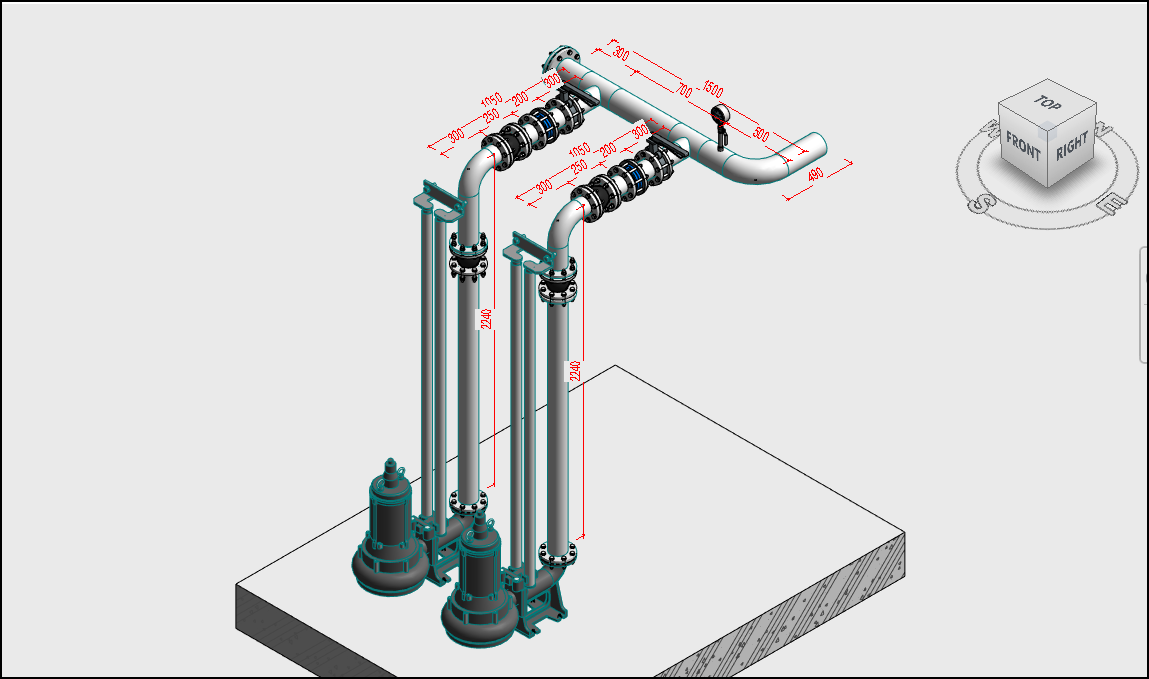
Merge Dim (Gộp kích thước) #
Dùng để gộp nhanh các đường dim kích thước riêng lẻ thành 01 đường dim tổng
Chọn các đường dim muốn gộp -> Ấn vào tính năng merge dims
Merge Dim (Dọn dẹp dim, tags) #
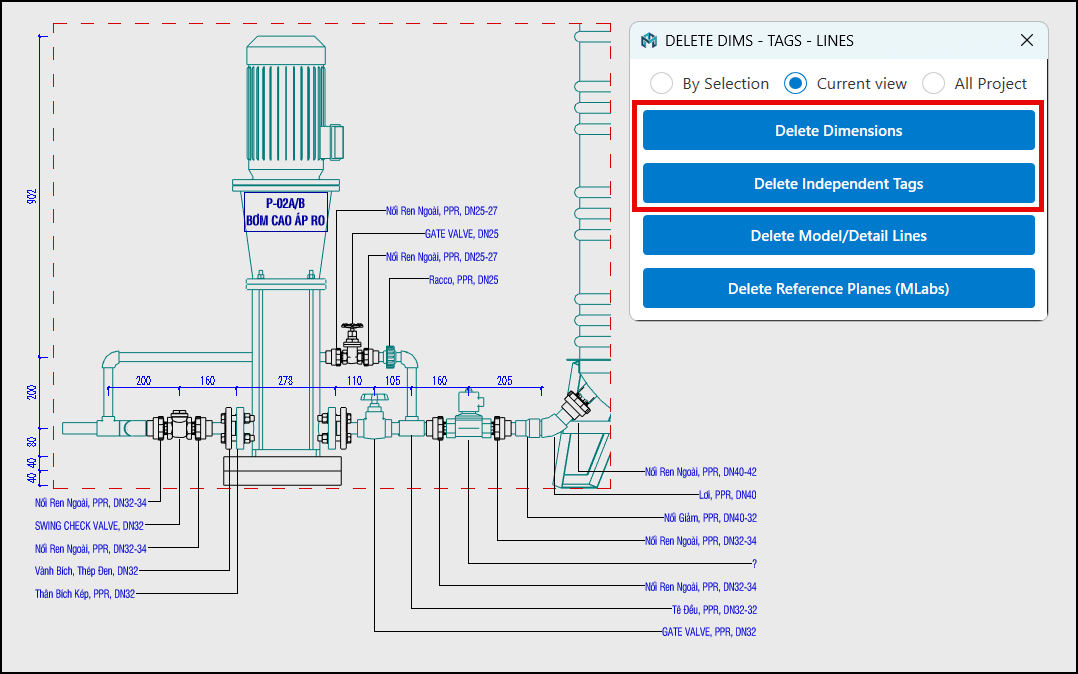
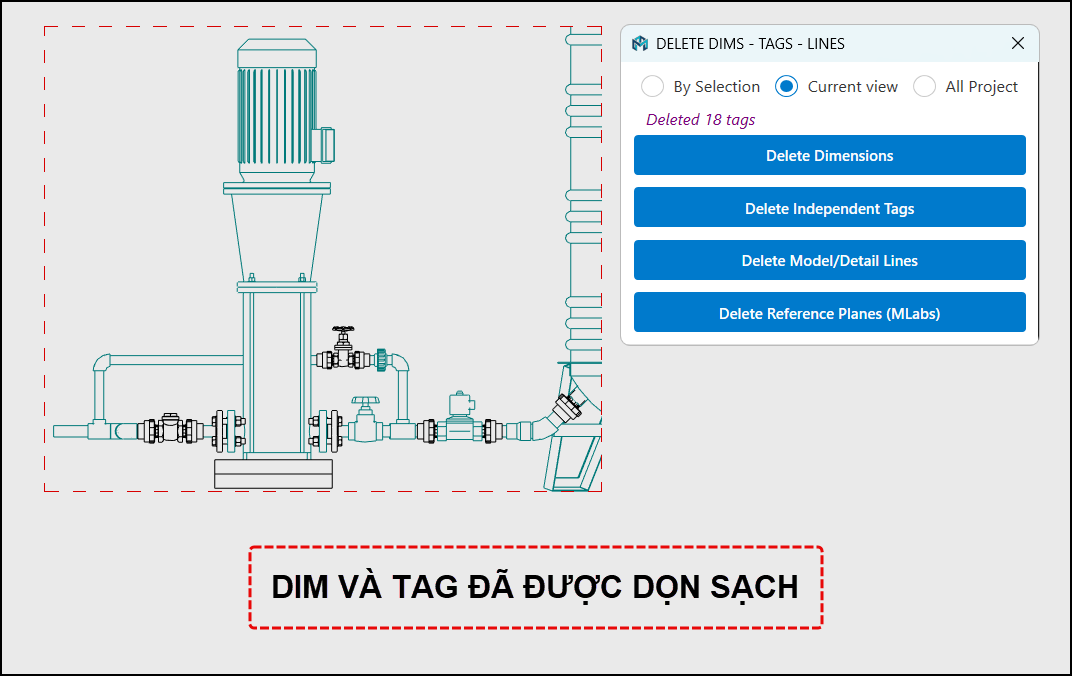
Dùng để xóa nhanh các dim, tags, model line, refplane với nhiều tùy chọn khác nhau.
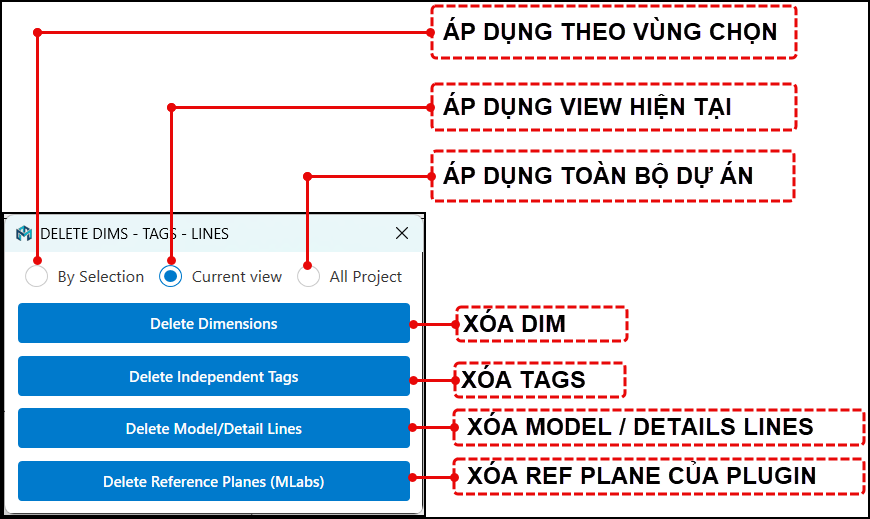
Ứng dụng – xóa nhanh dim, tag trong view hiện hữu #
Setting QuickDIM #
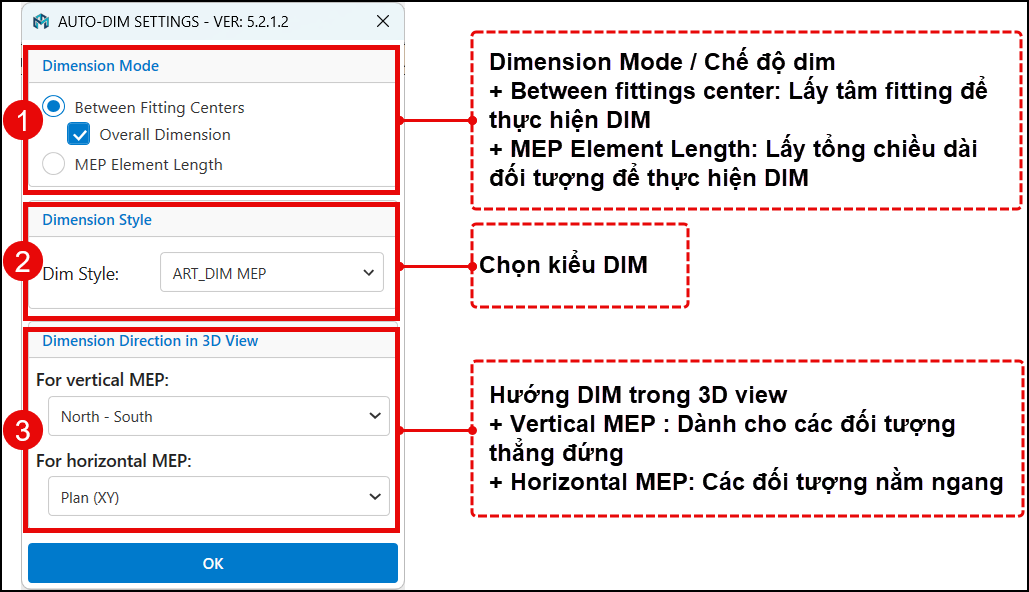
1.Dimension Mode / Chế độ DIM #
Tại đây có 2 chế độ chính:
- Between Fittings Center: Tạo DIM dựa trên tâm của các phụ kiện MEP.
- Overall Dimension: Tạo thêm một đường DIM tổng, thể hiện kích thước bao ngoài của toàn bộ các đối tượng được chọn.
- MEP Element Length: Tạo DIM theo chiều dài thực của từng đối tượng MEP.
2.Dimension Style #
Chọn style dim mà bạn mong muốn, bạn có thể tạo 1 kiểu DIM riêng cho dạng view 3D
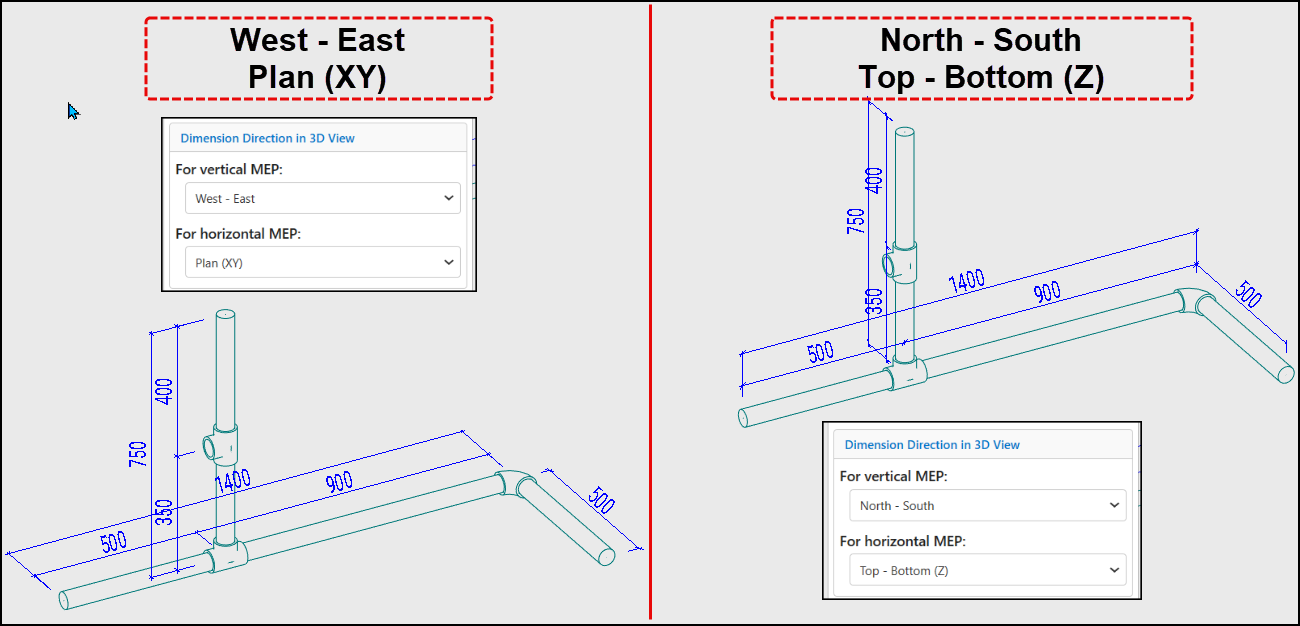
3.Dimension direction in 3D View / Hướng của DIM trong view 3D #
Tùy chọn này hữu ích khi dim các đoạn ống/duct đứng trong 3D, giúp bạn chủ động chọn DIM nằm ở phía nào để dễ quan sát và tránh chồng chéo với mô hình.
- For vertical MEP (Cho các đối tượng dạng thẳng đứng):
- Tùy chọn North – South: Tạo đường DIM theo mặt phẳng hướng Bắc – Nam.
- Tùy chọn West – East: Tạo đường DIM theo mặt phẳng hướng Tây – Đông.
- For horizontal MEP (Cho các đối tượng nằm ngang)
- Plan (XY): Đặt đường DIM theo mặt phẳng bằng, phù hợp khi muốn đọc kích thước theo hướng nhìn từ trên xuống.
- Top – Bottom (Z): Đặt đường DIM theo phương đứng, phù hợp khi cần thể hiện cao độ hoặc khoảng cách theo trục Z.