

CAD Block To Family / Chuyển CAD Block thành Family
Tính năng hỗ trợ đặt Revit Family theo vị trí của các Block Reference trong file DWG.
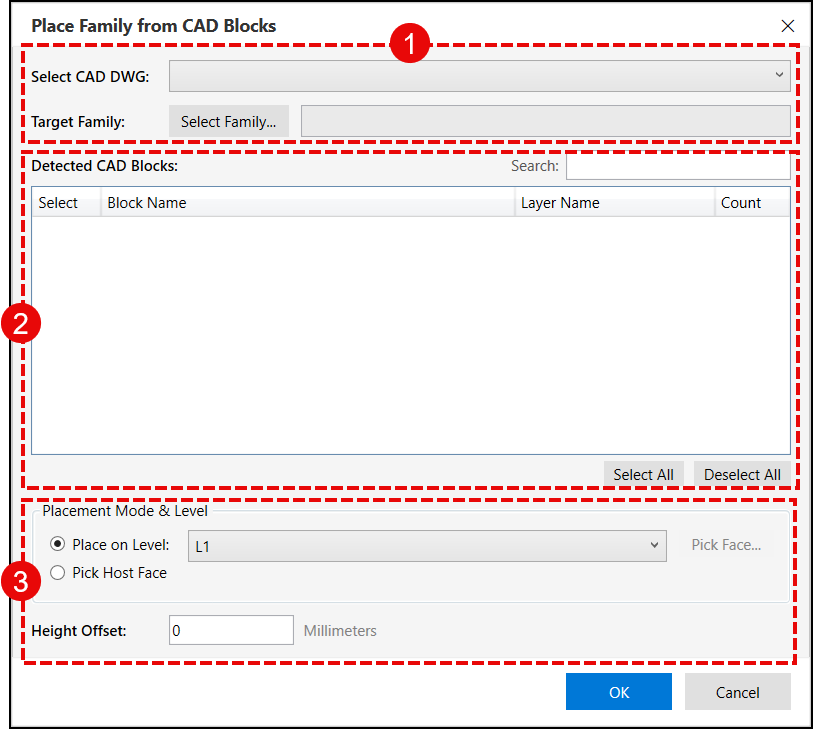
Tổng quan giao diện #
Cách dùng #
1. Select CAD DWG & Target Family / Chọn file CAD và Family #
Đầu tiên, xác định nguồn CAD và Family cần đặt.
Select CAD DWG / Chọn file CAD -> Chọn file DWG đã được Import hoặc Link vào Project.
Tool sẽ đọc các Block Reference có trong file CAD này để xác định vị trí cần đặt Family.
Target Family / Family đích -> Nhấn Select Family và chọn Revit Family mà bạn muốn thay thế cho các CAD Block.
Ví dụ sử dụng
Một bản vẽ CAD MEP có:
- 120 Sprinkler Head.
- 35 Floor Drain.
- 60 Air Terminal / Diffuser.
- 40 Pipe Support.
Nếu cần dựng Sprinkler trước, bạn chỉ cần chọn đúng Block SPRINKLER trong danh sách và chọn Revit Family tương ứng.
Tool sẽ tự động đặt 120 Sprinkler Family vào đúng vị trí của các Block CAD trên mặt bằng.
Hoặc với hệ Piping:
Bản CAD đã bố trí sẵn hàng chục Pressure Gauge, Instrument, Floor Drain hoặc Pipe Support. Thay vì đặt lại từng Family trong Revit, chỉ cần chọn Block tương ứng và để Tool tạo Family hàng loạt theo đúng tọa độ CAD.
2. Detected CAD Blocks / Các CAD Block được nhận diện #
Sau khi chọn file DWG, Tool sẽ tự động đọc và hiển thị danh sách các Block tìm thấy.
Bảng thông tin gồm:
- Select / Chọn: Chọn Block cần xử lý.
- Block Name / Tên Block: Tên Block trong AutoCAD.
- Layer Name / Tên Layer: Layer chứa Block.
- Count / Số lượng: Số Instance của Block được tìm thấy.
Search / Tìm kiếm
Có thể nhập tên vào ô Search để lọc nhanh Block cần sử dụng.
Đặc biệt hữu ích khi file CAD có nhiều Block khác nhau.
Select All / Deselect All
- Select All: Chọn toàn bộ Block.
- Deselect All: Bỏ chọn toàn bộ.
Bạn có thể chỉ chọn đúng nhóm Block muốn chuyển thành Family thay vì xử lý toàn bộ file DWG.
Ví dụ sử dụng
Một bản CAD có:
- 40 Block van bướm.
- 25 Block van một chiều.
- 12 Block Flow Meter.
Nếu hiện tại chỉ muốn dựng van bướm, bạn chỉ cần chọn Block tương ứng và Tool sẽ đặt Family tại 40 vị trí đó.
3. Placement Mode & Level / Chế độ đặt Family & Level #
Phần này xác định Family sẽ được Host/đặt ở đâu trong Revit.
Có 2 chế độ chính:
Place on Level / Đặt Family theo Level #
Chọn một Level có sẵn trong Project, ví dụ:
- L1
- L2
- Ground Floor
- Roof
Tool sẽ đặt toàn bộ Family lên Level được chọn, nhưng vẫn giữ tọa độ mặt bằng lấy từ CAD Block.
Phù hợp với các Family dạng:
- Level-based.
- Work Plane-based phù hợp.
- Equipment hoặc phụ kiện không cần Host Face cụ thể.
Pick Host Face / Chọn mặt Host #
Dùng khi Family cần được đặt trực tiếp lên một bề mặt Host.
Người dùng chọn Pick Face, sau đó chọn bề mặt phù hợp trong mô hình.
Phù hợp với các Family như:
- Face-based Family.
- Thiết bị gắn tường.
- Thiết bị gắn trần.
- Các Family cần Host cụ thể.
Height Offset / Cao độ Offset #
Thiết lập khoảng chênh cao của Family so với Level hoặc Host đã chọn.
Ví dụ:
Height Offset = 1200 mm
→ Family sẽ được đặt cao hơn mặt tham chiếu 1200 mm.
Tính năng này hữu ích khi file CAD chỉ cung cấp tọa độ mặt bằng XY, còn cao độ Z cần được xác định trong Revit.
Hoàn tất #
Sau khi thiết lập:
- Chọn CAD DWG.
- Chọn Target Family.
- Chọn các CAD Block cần chuyển.
- Thiết lập Level / Host Face / Height Offset.
- Nhấn OK.
Tool sẽ tự động đặt Family tại tất cả các tọa độ CAD Block tương ứng.
Workflow có thể hiểu đơn giản:
CAD Block → đọc tọa độ → chọn Revit Family → đặt hàng loạt vào Project
Pro Tips / Mẹo sử dụng #
Tính năng này rất hữu ích khi bắt đầu một Project Revit từ bản vẽ CAD 2D có sẵn.
Thay vì đặt lại hàng chục hoặc hàng trăm thiết bị bằng tay, bạn có thể chuẩn hóa tên Block trong AutoCAD trước, sau đó dùng CAD Block To Family để chuyển từng nhóm thành Revit Family.
Ví dụ:
CAD Equipment Layout → Link DWG → CAD Block To Family → hoàn thiện Model Revit
Cách này đặc biệt hiệu quả với những bản vẽ có nhiều thiết bị lặp lại theo mặt bằng.


